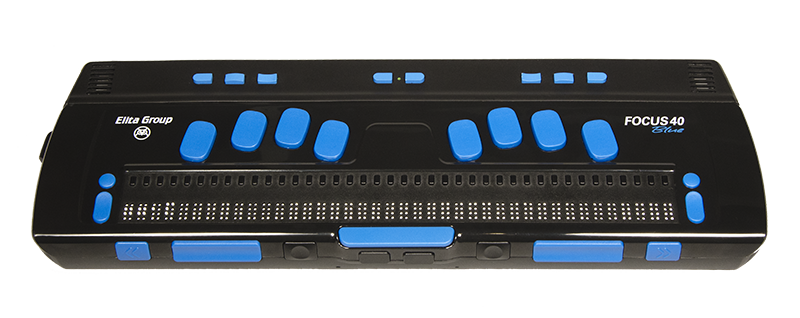
О продукте
ElBraille-W40J G1 — это портативное устройство, предназначенное для пользователей с полной или частичной потерей зрения, а также одновременной потерей зрения и слуха. Ввод/вывод осуществляется рельефно-точечным шрифтом Брайля, также наряду с этим используется речевое сопровождение. Помимо специализированного ПО, устройство позволяет использовать функционал операционной системы Windows 10, включая сторонние приложения, доступные для программного обеспечения экранного доступа.
ElBraille-W40J G1 использует дисплей Брайля Focus 40 Blue от Freedom Scientific, операционную систему Microsoft Windows 10 и приложение экранного доступа JAWS for Windows версии 2018. ElBraille — это полноценный мобильный компьютер. С его помощью вы сможете не только быстро создавать заметки или читать почту, но и работать с популярными приложениями Microsoft Office, путешествовать по сети Интернет с помощью беспроводного подключения Wi-Fi и выполнять все текущие задачи.
Благодарим за выбор нашего продукта!
Функциональные и технические характеристики
- Работает под управлением Microsoft Windows 10.
- Дисплей Брайля: 40 обновляемых клеток Брайля, 8-точечная клавиатура Брайля.
- Процессор Intel® Atom™ x5-Z8300, Quad-Core 1,84 ГГц.
- Встроенная память 160 Гб, оперативная память 2 Гб.
- Стереозвук, 2 динамика.
- Встроенный микрофон.
- Дополнительный системный динамик с вибросигналом.
- Трёхцветный светодиодный индикатор состояния устройства.
- Беспроводная сеть WLAN802.11 A/B/G/N/AC (в диапазонах 2,4 и 5 ГГц).
- Bluetooth 4.2.
- 4G LTE-модем (поддержка 7 стандартов сотовой связи: TDD-LTE, FDD-LTE, TD-SCDMA, WCDMA, CDMA1X/EVDO, GSM/GPRS/EDGE), скорость входящего трафика до 150 Мбит/с, исходящего трафика до 50 Мбит/с.
- Системы позиционирования: GPS/Beidou/Glonass или GPS/Beidou/Galileo (в зависимости от прошивки).
- Разъём для SIM-карты стандарта micro-SIM.
- Разъём для гарнитуры 3,5 мм.
- Слот для карт памяти с поддержкой SD, SDHC, SDXC объёмом до 256 Гб.
- Порт Микро-USB.
- Порт USB 3.0.
- Порт mini-HDMI.
- Ёмкость аккумулятора 12 750 мАч.
- Время автономной работы до 20 часов даже при использовании Wi-Fi.
- Питание от сети 110-240 В или от встроенного аккумулятора.
- Адаптер питания со сменной вилкой (UK, EU, US, AU).
- Габариты: 343 X 110 X 35 мм.
- Вес: 1020 г (с батареей).
Программное обеспечение
- Операционная система Microsoft Windows 10.
- Пакет офисных программ Microsoft Office 2016.
- Программа экранного доступа JAWS 2018, включающая русскоязычный синтезатор речи и высококачественные голоса Nuance Vocalizer Expressive.
- Специализированное автономно озвучиваемое и отображаемое на дисплее Брайля аварийное меню, позволяющее в случае сбоя в работе какого-либо ПО восстановить контроль без перезагрузки системы и потери данных.
- Альтернативное системное меню, адаптированное для управления с дисплея Брайля.
- Дополнительный настраиваемый набор клавиатурных команд, позволяющий управлять системой с дисплея Брайля.
- Настройки — панель управления вибро-и звуковой индикацией устройства, позволяющая гибко настроить информацию о таких событиях, как подключение/отключение адаптера питания, включение/выключение устройства, уровень и состояние заряда аккумулятора и т.п. Данная панель управления обеспечивает обратную связь с устройством для незрячих, слабовидящих и слепоглухих пользователей.
Комплект поставки
- ElBraille-W40J G1.
- Чехол из экокожи с наплечным ремнём.
- Зарядное устройство.
- Кабель USB-micro-USB для подключения ElBraille к ПК при использовании устройства в режиме дисплея Брайля.
- Компакт-диск с драйверами и утилитами для Focus 40 Blue.
- Руководство пользователя Focus 40 Blue.
- Краткое руководство пользователя ElBraille.
- SD-карта с резервной копией системы.
Описание устройства
Если вы раньше пользовались дисплеем Брайля Focus 40 Blue, большинство элементов управления ElBraille будут вам знакомы.
Правая боковая панель
- Вход для наушников/гарнитуры (3,5 мм).
- Картридер для SD, SDHC, SDXC-карт объёмом до 256 Гб.
- Порт USB 3.0.
- Разъём питания.
Левая боковая панель
- Круглая кнопка питания ElBraille.
- Кнопка питания Focus 40 Blue.
- Микро-USB-порт.
- Слот для SIM-карты формата Micro-SIM.
- Встроенный микрофон.
- Mini-HDMI-порт.
Верхняя панель
Основное пространство занимает дисплей Брайля.
Над ним находятся восемь кнопок управления, расположенных в следующем порядке слева направо:
E1, E2, E3, Уменьшение громкости, Увеличение громкости, E4, E5 и E6, которая также называется кнопкой режима подключения дисплея.
Слева и справа от кнопок расположены динамики.
Светодиодный индикатор расположен под решёткой правого динамика.
Световая индикация
Ниже приведены виды световой индикации и их значения.
| Цвет индикации | Значение |
|---|---|
| Зелёный | Устройство включено и работает от аккумулятора |
| Жёлтый | Устройство включено и работает от электросети |
| Красный | Устройство выключено, и аккумулятор заряжается |
| Нет индикации | Устройство выключено, и аккумулятор не заряжается. Это также может означать полный заряд аккумулятора, если устройство подключено к электророзетке |
Внешний вид дисплея Брайля Focus 40 Blue
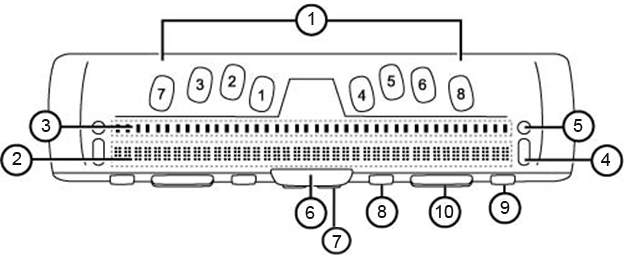
- 8-клавишная клавиатура Брайля. Кнопки-точки расположены по четыре под каждую руку.
Под левой рукой расположены точки, считая от центра: под указательным пальцем Точка 1, под средним пальцем Точка 2, под безымянным пальцем Точка 3, под мизинцем Точка 7.
Под правой рукой, считая от центра, расположены, соответственно, Точка 4, Точка 5, Точка 6 и Точка 8. - 40 обновляемых клеток Брайля.
- Кнопки управления курсором, по одной над каждой клеткой. Иногда их называют курсорными кнопками.
- Навигационные кнопки-качельки — удлинённые кнопки, расположенные слева и справа от клеток Брайля.
- Кнопки переключения режимов — круглые кнопки, которые расположены над навигационными кнопками-качельками.
- Клавиша Пробел.
На передней торцевой панели расположены:
- Под пробелом — левый и правый Shift.
- Вогнутые кнопки выбора, левая и правая.
- По краям слева и справа находятся кнопки панорамирования, соответственно левая и правая. Они отмечены двойными рельефными стрелками.
- Между кнопками панорамирования и кнопками выбора находятся кнопки-качельки.
Перед тем, как включить
Извлеките устройство из коробки.
Перед первым включением зарядите устройство.
Используйте только зарядное устройство, поставляемое в комплекте.
Подсоедините зарядное устройство к разъёму питания на правой боковой панели устройства. Подключите адаптер к электророзетке.
Полная зарядка устройства может занять от 5 до 7 часов.
Во время зарядки светодиодный индикатор загорается красным светом.
Примечание: Если заряд батареи очень низкий, устройство может не загрузиться.
Быстрый старт
Как включить и выключить прибор
Как включить прибор
Чтобы включить прибор, нажмите и удерживайте круглую кнопку питания ElBraille, расположенную на левой стороне корпуса. По умолчанию вы услышите серию коротких звуковых сигналов и почувствуете вибрацию (звуковые сигналы и вибрацию в любое время можно отключить и снова включить в Настройках, доступных из подменю «Утилиты» Главного меню ElBraille). Как только устройство загрузится, вы услышите речь JAWS, и на дисплее Брайля отобразится текст.
Вы будете находиться на рабочем столе Windows.
Как выключить или перезагрузить прибор
Выключение или перезагрузка ElBraille обычным способом:
- Войдите в контекстное меню кнопки «Пуск». Для этого нажмите Точки 4+8+Пробел, затем латинскую букву x (Точки 1+3+4+6+8), что соответствует комбинации Windows+X на клавиатуре компьютера.
- Из появившегося контекстного меню с помощью левой кнопки-качельки выберите пункт «Завершение работы или выход из системы», затем нажмите Точку 8 (Enter).
- В появившемся подменю с помощью левой кнопки-качельки выберите пункт «Завершение работы» или «Перезагрузка» и снова нажмите Точку 8.
- При выключении устройства по умолчанию вы услышите несколько коротких сигналов и почувствуете долгую вибрацию (звуковые сигналы и вибрацию в любое время можно отключить и снова включить в Настройках, доступных из подменю «Утилиты» Главного меню ElBraille).
Альтернативный способ:
- Перейдите на рабочий стол. Для этого нажмите Точки 4+8+Пробел, затем латинскую букву d (Точки 1+4+5+8), что соответствует комбинации Windows+D на клавиатуре компьютера.
- Нажмите Точки 1+6+8+Пробел, затем букву д (Точки 1+4+5), что соответствует комбинации Alt+F4 на клавиатуре компьютера.
- В появившемся комбинированном списке с помощью левой кнопки-качельки выберите желаемый пункт: «Перезагрузка» или «Завершение работы». Затем нажмите Точку 8.
Примечание: Если вы передумали и не хотите выключать или перезагружать устройство, нажмите з+Пробел (Точки 1+3+5+6+Пробел), что соответствует клавише Escape на клавиатуре компьютера.
Примечание: Выключение устройства занимает некоторое время, пожалуйста, подождите.
Примечание: При перезагрузке между выключением и включением также проходит некоторое время, пожалуйста, дождитесь звуковых сигналов и вибрации, как при включении устройства, если соответствующие сигналы включены в Настройках ElBraille.
Аварийное меню ElBraille
Иногда необходимость выключить или перезагрузить устройство возникает, когда оно перестало работать правильно, например, пропала речь или не работает вывод по Брайлю. Вы легко можете это сделать с помощью аварийного меню ElBraille.
Чтобы вызвать аварийное меню, нажмите и удержите кнопку E1. Вы услышите звуковой сигнал, и откроется меню, которое содержит три пункта: «Перезапуск JAWS», «Завершение работы» и «Перезагрузка».
Для перемещения по меню используйте одну из навигационных кнопок-качелек. Чтобы выбрать желаемый пункт меню, используйте одну из круглых кнопок переключения режима над навигационными кнопками-качельками. Для выхода из меню нажмите Правый Shift+Точка 1 (Escape).
Существует ещё один способ работы с Аварийным меню. Он может быть особенно удобен, если дисплей Брайля не отвечает на ваши действия. Чтобы перемещаться по меню альтернативным способом, используйте кнопки Увеличение громкости и Уменьшение громкости. Чтобы выбрать пункт меню, нажмите E6. Для выхода из меню нажмите E1.
Используйте команду «Перезапуск JAWS», если JAWS работает некорректно или отсутствует речевой вывод или вывод по Брайлю.
При выходе из меню вы услышите звуковой сигнал.
Примечание: Используйте Аварийное меню преимущественно в нештатных ситуациях, поскольку завершение работы и перезагрузка с помощью этого меню не гарантирует сохранение ваших файлов и другой текущей работы. Кроме того, если речевой вывод до этого работал корректно, в этом меню вы будете слышать двойное речевое сопровождение, поскольку его речь независима от JAWS.
Режимы работы дисплея Брайля
ElBraille-W40J G1 включает в себя дисплей Брайля Focus 40 Blue, который может работать в нескольких режимах: как дисплей Брайля, подключённый к ElBraille, и как самостоятельный дисплей Focus 40 Blue, который можно подключить к компьютеру по USB или использовать как Bluetooth-устройство.
Чтобы узнать текущий режим работы дисплея Брайля, кратко нажмите клавишу E6. Для переключения между режимами нажмите и удерживайте клавишу E6.
Когда ElBraille включён, переключение режима отключит дисплей Брайля.
Если вы подключите ElBraille к компьютеру с помощью встроенного микро-USB-порта, режим дисплея автоматически изменится на «подключение к компьютеру», и устройство будет работать как самостоятельный дисплей Focus 40 Blue. При отключении от компьютера ElBraille снова возьмёт управление дисплеем на себя.
Если ElBraille отключён, устройство ведёт себя как самостоятельный дисплей Focus 40 Blue, а E-клавиши не выполняют никаких функций.
Просмотр информации о состоянии устройства
Вы в любое время можете узнать состояние заряда аккумулятора, подключения к сети, текущее время, дату или режим работы дисплея Брайля с помощью кнопок ElBraille.
- Чтобы узнать заряд аккумулятора, нажмите кнопку E2.
- Чтобы просмотреть и прослушать информацию о соединении с беспроводной сетью, нажмите кнопку E2 дважды быстро.
- Чтобы узнать текущее время, нажмите E3.
- Чтобы узнать текущую дату, нажмите E3 дважды быстро.
- Чтобы узнать текущий режим работы дисплея Брайля, нажмите E6.
Примечание: Выше приведены команды, назначенные по умолчанию. Вы можете изменить назначения клавиш в Редакторе клавиатуры ElBraille. Клавиша E6, однако, отвечает исключительно за режим работы дисплея Брайля, и её переназначить невозможно.
Сочетания клавиш ElBraille по умолчанию
| Клавиша ElBraille | Команда |
|---|---|
| E1 | Войти в главное меню ElBraille |
| E1 (долгое нажатие) | Войти в аварийное меню ElBraille |
| E2 | Сообщить состояние аккумулятора |
| E2 дважды быстро | Сообщить состояние подключения к беспроводной сети |
| E3 | Сообщить текущее время |
| E3 дважды быстро | Сообщить текущую дату |
| E4 | Открыть ElNotes |
| E5 | Не назначено |
| E6 | Сообщить текущий режим работы дисплея Брайля |
| E6 (долгое нажатие) | Переключить режим работы дисплея Брайля |
Главное меню ElBraille
Главное меню ElBraille превращает ваше устройство в удобный органайзер. С его помощью вы можете быстро выполнить множество полезных каждодневных задач, таких, как запись заметок или вычисление на калькуляторе.
Чтобы войти в Главное меню ElBraille, кратко нажмите E1.
Главное меню ElBraille содержит ряд элементов, например:
- «Мои файлы» — открывает проводник WINDOWS.
- «Текстовый редактор» — открывает редактор «Блокнот».
- Подменю «Офисные приложения» — открывает соответствующие установленные приложения из пакета Microsoft Office (Word, Excel, Outlook, PowerPoint).
- «Калькулятор» — откроет калькулятор Windows.
- «Редактор клавиатуры» — находится в подменю «Утилиты ElBraille» и открывает Редактор клавиатуры ElBraille, специальное приложение для добавления, изменения и удаления сочетаний клавиш ElBraille.
- И другие.
Для всех пунктов этого меню назначены клавиши быстрого доступа, которые озвучиваются JAWS и отображаются на дисплее Брайля после названия пункта меню.
Далее описан пример того, как вы можете использовать это меню, чтобы быстро создать текстовый файл.
Как быстро создать и сохранить текстовый файл
Чтобы быстро создать текстовый файл, выполните следующие действия:
- Кратко нажмите E1, а затем р (Точки 1+2+3+5).
- Откроется окно текстового редактора. Введите ваш текст.
- Чтобы сохранить файл, нажмите Точки 3+8+Пробел, затем латинскую s (Точки 2+3+4+8), что соответствует команде Ctrl+S на компьютерной клавиатуре.
- Откроется диалог сохранения файла. Введите имя файла и с помощью комбинации клавиш Точки 4+5+Пробел (Tab) дойдите до кнопки «Сохранить» и нажмите Точку 8 (Enter).
- Чтобы закрыть текстовый редактор, нажмите Точки 1+6+8+Пробел, затем букву д (Точки 1+4+5), что соответствует комбинации Alt+F4 на клавиатуре компьютера.
Другие команды из Главного меню ElBraille выполняются аналогичным образом. О том, как работать в том или ином приложении, читайте в справочной системе соответствующего приложения.
Основы работы с JAWS и WINDOWS на ElBraille
Основы работы с WINDOWS
Работа с ОС Windows и JAWS for Windows осуществляется таким же образом, как и на обычном компьютере. Специфической для ElBraille является необходимость выполнять все действия с помощью управляющих клавиш и клавиатуры Брайля.
Ниже описаны основные приёмы работы.
Более полную информацию о работе Windows см. в справке по Windows и руководстве пользователя JAWS for Windows и Focus 40 Blue.
Меню «Пуск» в Windows
Чтобы войти в меню «Пуск», нажмите Правый Shift+Точка 4.
Вы окажетесь в поле поиска. Начните вводить команду, название программы или настройки, которую хотите найти. Для перемещения по результатам поиска используйте левую кнопку-качельку. Чтобы выбрать найденный результат, нажмите Точку 8.
Если вы хотите попасть в список часто используемых приложений, настроить параметры своей учётной записи, просмотреть все приложения или выключить компьютер, для перемещения по меню «Пуск» используйте Точки 4+5+Пробел (Tab) или Точки 1+2+Пробел (Shift+Tab).
Для перемещения по спискам и выпадающим меню используйте левую кнопку-качельку. Для активации выбранного пункта списка или меню, а также чтобы нажать кнопку, используйте Точку 8 (Enter).
Чтобы выйти из меню «Пуск», используйте Точки 1+3+5+6+Пробел (Escape).
Обзор окна
- Чтобы прочитать текущее окно полностью, нажмите Правый Shift+Точки 1+2.
- Чтобы прочитать заголовок окна, нажмите левую кнопку-качельку вверх и правую кнопку-качельку вверх одновременно.
- Чтобы прочитать строку состояния окна, нажмите левую кнопку-качельку вниз и правую кнопку-качельку вниз одновременно.
- Чтобы перемещаться между элементами окна, нажимайте Точки 4+5+Пробел (Tab) и Точки 1+2+Пробел (Shift+Tab).
Работа с окнами и диалогами
Окна Windows могут содержать не только текстовую информацию, но и различные элементы управления: флажки, радиокнопки, ползунки, поля ввода, кнопки и др.
Ниже перечислено, как воздействовать на эти элементы управления с помощью клавиатуры Брайля.
Отметить радиокнопку, установить или снять флажок можно с помощью клавиши Пробел. Также можно воспользоваться одной из курсорных кнопок, если курсор находится на соответствующей радиокнопке или флажке.
Чтобы нажать кнопку, используйте Пробел, Точку 8 или одну из курсорных кнопок.
О том, как заполнять поля редактирования, см. в разделе «Ввод данных».
Чтобы передвигать ползунки мелкими шагами, используйте левую кнопку-качельку. Для перемещения крупными шагами нажимайте левую кнопку-качельку одновременно с кнопкой выбора.
Если окно, которое вы исследуете, разделено на вкладки, то для перемещения по вкладкам используйте Точки 5+6+Пробел (Ctrl+Tab) или Точки 2+3+Пробел (Ctrl+Shift+Tab).
У вас могут быть запущены несколько приложений одновременно. Наиболее эффективным способом перемещения между приложениями с помощью дисплея Брайля является функция JAWS «Список запущенных приложений». Она предоставляет доступ к списку открытых окон. Чтобы вызвать эту функцию, нажмите Правый Shift+Точка 5. Перемещайтесь по этому списку с помощью левой кнопки-качельки, а чтобы переключиться к выбранному окну, нажмите Точку 8.
За более подробной информацией обратитесь к справке JAWS for Windows или руководству пользователя Focus 40 Blue.
Ввод данных
Ввод данных на ElBraille осуществляется с помощью 8-точечной клавиатуры Брайля в режиме компьютерного Брайля. Поскольку в компьютерном Брайле для ввода одного плоскопечатного символа может использоваться только один символ Брайля, ввод в этом режиме отличается от литературного Брайля, который используется при печати книг и при письме от руки.
Существует несколько таблиц компьютерного Брайля для разных языков. На ElBraille для быстрого переключения доступны таблицы Брайля для русского и американского варианта английского языка. По умолчанию загружается таблица для русского языка. Чтобы переключиться на английский язык и обратно, используйте Точки 2+3+4+5+7+Пробел.
Примечание: Для ввода заглавных букв добавляйте к соответствующей букве Точку 7. Например: для ввода малой буквы а используйте Точку 1, а для ввода заглавной буквы А — Точки 1+7.
Внимание! В режиме ввода на русском языке для ввода латинских букв добавляйте Точку 8; для ввода заглавных латинских букв — Точки 7+8. Например: чтобы ввести русскую букву ч, используйте Точки 1+2+3+4+5. Чтобы ввести латинскую букву q, используйте Точки 1+2+3+4+5+8. Чтобы ввести заглавную латинскую Q, используйте Точки 1+2+3+4+5+7+8.
В режиме ввода на английском языке латинские буквы и команды, содержащие латинские буквы, вводятся без Точки 8. Если вам нужно ввести русские символы, переключитесь на русскоязычный ввод, нажав Точки 2+3+4+5+7+Пробел.
Примечание: Цифры вводятся «сниженными» (для ввода цифры 1 используйте Точку 2).
Вводить или редактировать текст вы можете не только в текстовых редакторах, но и в полях ввода в различных диалоговых окнах Windows. Правила редактирования текста в обоих случаях одинаковы:
Для перехода на новую строку используйте Точку 8 (Enter).
Чтобы удалить предыдущий символ, используйте Точку 7 (BackSpace).
Чтобы удалить символ под курсором, используйте Левый Shift+Точки 1+4+5 или Точки 1+2+3+4+5+6+Пробел.
Базовые команды чтения и навигации
| Команда | Сочетание клавиш |
|---|---|
| Прочитать текущую строку | Точки 1+4+Пробел |
| Перейти на предыдущую строку | Точка 1+Пробел |
| Перейти на следующую строку | Точка 4+Пробел |
| Прочитать текущее слово | Точки 2+5+Пробел |
| Перейти к предыдущему слову | Точка 2+Пробел |
| Перейти к следующему слову | Точка 5+Пробел |
| Прочитать текущий символ | Точки 3+6+Пробел |
| Перейти на предыдущий символ | Точка 3+Пробел |
| Перейти на следующий символ | Точка 6+Пробел |
| Начать непрерывное чтение | Точки 1+2+4+5+6+Пробел |
Проводник Windows
Чтобы открыть проводник Windows, нажмите кнопку E1, а затем выберите из меню пункт «Мои файлы», или нажмите клавишу быстрого доступа ф (Точки 1+2+4).
Чтобы перемещаться между файлами и папками, используйте левую кнопку-качельку.
Чтобы открыть папку или файл, используйте Точку 8 (Enter).
Чтобы выйти на уровень вверх, используйте Точку 7 (BackSpace).
Другие общие команды
| Команда | Сочетание клавиш |
|---|---|
| Копировать выделенное в буфер обмена | Левый Shift+Точки 1+4 |
| Вырезать выделенное в буфер обмена | Левый Shift+Точки 1+3+4+6 |
| Вставить из буфера обмена | Левый Shift+Точки 1+2+3+6 |
| Отменить последнее действие | Левый Shift+Точки 1+3+5+6 |
| Удалить элемент под курсором | Левый Shift+Точки 1+4+5 |
Эмуляция некоторых клавиш компьютерной клавиатуры на дисплее Брайля
| Сочетание клавиш на компьютерной клавиатуре | Сочетание клавиш на дисплее Брайля |
|---|---|
| Escape | Точки 1+3+5+6+Пробел |
| Alt (для входа в строку меню) | Правый Shift+Точка 2 |
| Клавиша контекстного меню | Правый Shift+Точка 2+Пробел |
| Клавиша Windows (для входа в меню «Пуск») | Правый Shift+Точка 4 |
| Caps Lock, или клавиша режима заглавных букв | Правый Shift+Точка 7+Пробел |
| BackSpace | Точка 7 |
| Enter | Точка 8 |
| Tab | Точки 4+5+Пробел |
| Shift+Tab | Точки 1+2+Пробел |
| Home | Точки 1+3+Пробел |
| End | Точки 4+6+Пробел |
| Page Up | Кнопка выбора+кнопка-качелька вверх |
| Page Down | Кнопка выбора+кнопка-качелька вниз |
| Delete | Точки 1+2+3+4+5+6+Пробел |
Полный перечень всех команд см. в руководстве пользователя Focus 40 Blue.
Первичная настройка JAWS
Вам доступны все настройки и возможности JAWS, как и на обычном компьютере. Ниже описано, как выполнить наиболее частые действия с помощью кнопок ElBraille и клавиатуры Брайля.
Более полную информацию о работе JAWS см. в справке JAWS for Windows.
Мастер первого запуска JAWS
Выбрать голос, настроить скорость речи или её многословность и выполнить многие другие частые настройки можно в любое время, обратившись к Мастеру первого запуска JAWS.
Чтобы открыть Мастер первого запуска, выполните следующее:
- Нажмите Правый Shift+Точки 2+4+5, чтобы перейти в основное меню JAWS.
- Нажимайте левую кнопку-качельку вниз, пока не достигнете пункта «Справка». Затем нажмите Точку 8, чтобы выбрать этот пункт.
Примечание: Вы также можете воспользоваться панорамированием дисплея Брайля, чтобы перейти к этому пункту меню. В этом случае чтобы выбрать пункт, нажмите одну из курсорных кнопок.
- С помощью левой кнопки-качельки дойдите до пункта «Мастер первого запуска» и выберите его, нажав Точку 8, или нажмите букву м (Точки 1+3+4).
Мастер первого запуска состоит из нескольких последовательных диалоговых окон. Пройдите по ним, устанавливая желаемые параметры. О том, как отмечать флажки, радиокнопки, передвигать ползунки и т.п., см. в разделе «Работа с окнами и диалогами» выше.
Важно! Обязательно дойдите до последнего диалога и нажмите кнопку «Готово». В противном случае ваши настройки не будут сохранены.
Работа без речи
По вашему желанию вы можете в любое время отключить речь и работать только с дисплеем Брайля.
Чтобы временно выключить речь, нажмите Правый Shift+Точки 1+3+4. Чтобы снова включить речь, используйте эту же команду.
Примечание: В JAWS 2018 эта команда по умолчанию переключает между полной речью и речью по требованию. Чтобы выключить речь полностью, переключите соответствующую настройку в Центре Настроек JAWS. Для получения более подробной информации обратитесь, пожалуйста, к разделу справки JAWS о параметрах речи.
О том, как выполнить полную и точную настройку JAWS согласно вашим предпочтениям, см. в справочной системе JAWS.
Подключение к сети
Подключение к сети Wi-Fi
ElBraille может использовать беспроводную сеть Wi-Fi. Также вы можете использовать возможность дисплея Брайля Focus 40 Blue устанавливать связь с другими устройствами по Bluetooth.
Ниже описано, как выполнить подключение к сети Wi-Fi.
О Bluetooth-подключении читайте в руководстве пользователя Focus 40 Blue.
Чтобы подключиться к беспроводной сети Wi-Fi, выполните следующее:
- Войдите в контекстное меню кнопки «Пуск». Для этого нажмите Точки 4+8+Пробел, затем латинскую букву x (Точки 1+3+4+6+8), что соответствует комбинации Windows+X на клавиатуре компьютера.
- Из появившегося контекстного меню с помощью левой кнопки-качельки выберите пункт «Сетевые подключения», затем нажмите Точку 8 (Enter).
- В появившемся окне нажимайте Точки 4+5+Пробел (Tab), пока не дойдёте до ссылки «Показать доступные сети», затем активируйте её, снова нажав Точку 8.
- Вы сразу окажетесь в списке сетей, доступных в вашем окружении. С помощью левой кнопки-качельки выберите желаемую сеть и нажмите Точку 8 (Enter).
- Нажмите Точки 4+5+Пробел (Tab), чтобы перейти к флажку «Подключаться автоматически». По умолчанию флажок отмечен. Если вы хотите подключиться к сети только один раз, снимите этот флажок.
- С помощью Точек 4+5+Пробел (Tab) дойдите до кнопки «Подключиться» и снова нажмите Точку 8. Появится окно ввода пароля.
- Введите пароль и нажмите Точку 8. Если подключение прошло успешно, то в списке около имени сети будет отображаться «Подключено».
Подключение к мобильной сети
ElBraille может работать с мобильными интернет-соединениями с помощью встроенного LTE-модема.
Внимание! Чтобы иметь возможность подключаться к Интернету по мобильной сети, вам необходимо иметь соответствующую SIM-карту формата micro-SIM, которую вы можете приобрести у своего поставщика услуг сотовой связи. Обратите внимание, что интернет-соединение тарифицируется в соответствии с расценками вашего поставщика услуг сотовой связи. Перед подключением к Интернету обратитесь, пожалуйста, на соответствующий web-сайт или в руководство пользователя.
Чтобы установить соединение с мобильной сетью, сделайте следующее:
- Убедитесь, что ваш ElBraille выключен. Вставьте SIM-карту срезанным углом вниз в соответствующий слот на левой стороне устройства.
- Включите ElBraille и подождите, пока загрузится операционная система.
- Убедитесь, что модем включён. Это можно сделать в Настройках ElBraille, доступных в подменю «Утилиты» Главного меню ElBraille. Если модем выключен, установите, пожалуйста, флажок «Модем», чтобы включить его.
- Войдите в контекстное меню кнопки «Пуск». Для этого нажмите Точки 4+8+Пробел, затем латинскую букву x (Точки 1+3+4+6+8), что соответствует комбинации Windows+X на клавиатуре компьютера.
- Из появившегося контекстного меню с помощью левой кнопки-качельки выберите пункт «Сетевые подключения», затем нажмите Точку 8 (Enter).
- Перемещайтесь по этому диалогу с помощью Точек 4+5+Пробел (Tab) и Точек 1+2+Пробел (Shift+Tab). Найдите кнопку «Сотовый» и убедитесь, что она отмечена.
- Дважды нажмите Точки 4+5+Пробел, чтобы перейти к списку доступных мобильных подключений. Обычно список содержит один элемент, отображающий вашего провайдера сотовой связи. Здесь вы можете определить тип соединения и силу сигнала.
- Снова нажмите Точку 8. В появившемся диалоге нажмите Точки 4+5+Пробел ещё раз, чтобы перейти к флажку «Разрешить Windows управлять этим подключением». Если флажок отмечен, вы будете подключаться к мобильной сети, если в данный момент не найдено ни одной известной сети Wi-Fi.
Безопасность и обслуживание
Не пытайтесь самостоятельно ремонтировать или открывать корпус ElBraille. Этот продукт не содержит деталей, обслуживаемых пользователем. Любая несанкционированная попытка ремонта или замены внутренних компонентов ведёт к аннулированию гарантии.
Храните ElBraille вдали от влажных помещений и источников жидкости. Не погружайте ElBraille в жидкости и не подвергайте воздействию дождя.
Оптимальная температура для работы ElBraille — от 5°C до 35°C.
Не храните устройство в местах, подверженных воздействию экстремальных температур, таких, как припаркованный автомобиль или вблизи радиаторов отопления.
Для зарядки аккумулятора используйте только зарядное устройство, входящее в комплект поставки.
Электророзетка должна быть установлена близко от устройства и должна быть легко доступна.
Поиск и устранение неисправностей
| Проблема | Решение |
|---|---|
| Устройство не включается. | Зарядите аккумулятор. Если заряд слишком низкий, какое-то время устройство не сможет загрузиться даже после подключения зарядного устройства. Подождите несколько минут и повторно включите устройство. |
| Батарея не заряжается или заряжается дольше, чем ожидалось. | Убедитесь, что вы используете зарядное устройство, поставляемое в комплекте. Если батарея заряжается, световой индикатор горит красным светом. |
| На дисплее появляются дополнительные точки или они залипают. | Очистите дисплей, как указано в руководстве пользователя Focus 40 Blue. |
Поддержка и обслуживание
В случае возникновения каких-либо вопросов, обращайтесь в службу поддержки компании «Элита Групп».
Номер телефона: +7 (495) 748-96-77
Факс: +7 (495) 706-50-64
Электронная почта: support@elitagroup.ru