О продукте
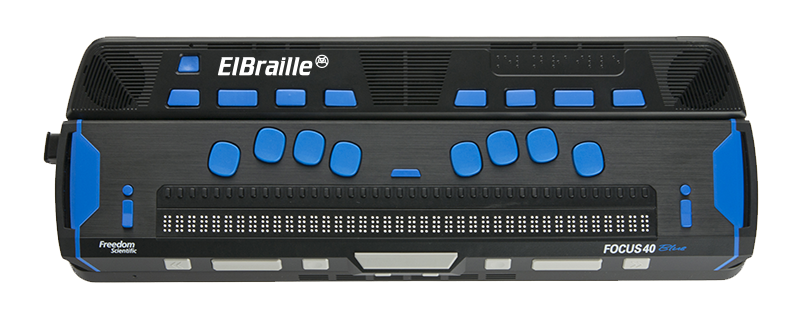
Добро пожаловать в ElBraille, повсеместно приходящий на смену брайлевским органайзерам в двадцать первом веке. ElBraille 40 является полноценным компактным компьютером, работающим на Windows 10 с JAWS и дисплеем Брайля, содержащим полную клавиатуру Брайля.
ElBraille обладает следующими ключевыми функциями:
- Работа с Windows 10 64-bit и JAWS
- Дисплей Брайля - Focus 40 Blue 5-го поколения
- Возможен выбор из четырех конфигураций ЦП вплоть до 7го поколения Intel® Core™ i5-7Y57 процессор с технологией vPro двухъядерный (кэш 4 Мб, до 3,30 ГГц)
- Оперативная память 4 или 8 Гб
- Встроенная память 64 Гб e-MMC или 128 Гб SSD
- Стереодинамики и гнездо для наушников/микрофона
- Дополнительное подтверждение звуковым и вибросигналом для основных функций, таких как включение и выключение, а также подключение или отключение адаптера переменного тока
- Слот для карт памяти с поддержкой SD, SDHC, SDXC объемом до 2 Тб
- 2 порта USB 3.0 и 1 порт USB C
- полноразмерный порт HDMI
- Поддержка беспроводных сетей WLAN802.11 A/B/G/N/AC (2,4 и 5 ГГц)
- Bluetooth V4.2
- Встроенный 4G LTE модем для работы в сотовых сетях, поддерживающий 7 стандартов сотовой связи
- Аккумулятор емкостью 21,5 Ампер-часов (примерно 15 часов работы от аккумулятора)
- Приложения, специально разработанные для выполнения популярных задач, таких как создание голосовых или текстовых заметок, прослушивание аудиозаписей, и многое другое
- Поддержка Microsoft Office 365, Office 2019, Office 2016, Office 2013 и Office 2010
Комплект поставки
- Устройство ElBraille 40
- Чехол для ElBraille из экокожи с наплечным ремнем
- Адаптер переменного тока для ElBraille
- Руководство по ElBraille плоскопечатное и шрифтом Брайля
Описание устройства
Поместите ElBraille на ровную поверхность, так чтобы сторона, где дисплей Брайля не загорожен, была направлена на Вас.
На левой стороне, в направлении от переднего края к заднему, расположены затвор для блокировки и разблокировки дисплея Focus, за которым расположен порт HDMI. В этот порт Вы можете подключить внешнее устройство вывода изображения, такое как проектор для показа презентаций в PowerPoint, или монитор, чтобы зрячий учитель или родитель также мог видеть информацию с ElBraille.
На правой стороне, в направлении от переднего края к заднему, расположены гнездо для наушников, слоты для SD-карты и карты Micro-SIM, два стандартных порта USB, и порт USB C. Слот для карты Micro-SIM расположен непосредственно под слотом SD-карты и позволяет вставлять SIM-карту сотового оператора и использовать встроенный 4G LTE модем. Порт USB C используется для зарядки устройства, а также для подключения ElBraille к ПК, при котором Focus 40 Blue используется в качестве дисплея Брайля с другим устройством через USB.
В передней части устройства располагается дисплей Брайля. Встроенный микрофон расположен на переднем крае, ближе к правому углу.
Над дисплеем расположены семь кнопок. В направлении слева направо, это: E1, качелька Регулировки громкости, E2, E3, E4, E5, E6 (называемая также кнопкой Режима Подключения Дисплея), и E7. Утопленная кнопка питания расположена непосредственно над E1. Динамики расположены справа и слева от этих кнопок. Светодиодный индикатор расположен под правым динамиком. Решетка вентилятора охлаждения располагается над кнопками, ближе к центру.
Световая индикация
В следующей таблице приведены виды световой индикации и их значения.
| Цвет | Значение |
|---|---|
| Зеленый | Устройство включено и работает от аккумулятора |
| Желтый | Устройство включено и работает от адаптера переменного тока |
| Красный | Устройство выключено и заряжается |
| Нет индикации | Устройство выключено и не заряжается. Если же адаптер подключен, то это также может означать, что аккумулятор полностью заряжен. |
Присоединение и отсоединение дисплея Брайля
Чтобы соединить Focus 40 Blue с ElBraille, выполните следующее:
- Осторожно потяните блокировочный затвор, расположенный на левой стороне ElBraille, пока он не выйдет полностью. Не пытайтесь оттянуть затвор дальше его крайнего положения.
- Опускайте дисплей Focus до тех пор, пока он не ляжет в открытой передней части ElBraille, и убедитесь, что задний его край совмещен с частью, содержащей кнопки ElBraille.
- вдавите блокировочный затвор для фиксации дисплея на месте и установки USB-соединения.
В большинстве случаев, вы можете оставлять дисплей присоединенным к ElBraille, поскольку можете использовать его по Bluetooth или даже по USB с другими устройствами и легко переключать его на использование с ElBraille. Если вам необходимо отсоединить Focus 40 Blue, то выполните следующее:
- Извлеките ElBraille из кожаного чехла.
- Аккуратно вытяните блокировочный затвор, расположенный на левой стороне устройства, пока он не выйдет полностью. Не пытайтесь оттянуть затвор дальше его крайнего положения.
- Приподнимите левый край дисплея, сдвиньте его влево, чтобы освободить разъемы, расположенные справа, и потом поднимите его с устройства.
Если Focus не присоединен, то Вы все равно можете работать с ElBraille при помощи стандартной USB или Bluetooth-клавиатуры, так как ElBraille является полноценным компьютером на Windows 10.
Описание элементов управления Focus Blue
Рядом с передним краем устройства расположены ряд обновляемых ячеек Брайля. Над каждой ячейкой расположена кнопка управления курсором. По обоим концам ряда ячеек расположены навигационные кнопки-качельки, использующиеся для облегчения навигации. Над навигационными кнопками расположены кнопки переключения режимов, которые переключают между различными режимами навигации.
Сразу над кнопками управления курсором расположена 8-точечная клавиатура Брайля в стиле Perkins. В направлении от центра, левая половина содержит: Точка 1 под указательным пальцем, Точка 2 под средним пальцем, Точка 3 под безымянным пальцем и Точка 7 под мизинцем. Правая половина содержит: Точка 4 под указательным пальцем, Точка 5 под средним пальцем, Точка 6 под безымянным пальцем и Точка 8 под мизинцем. Эти клавиши применяются для ввода текста или выполнения команд. Между точками 1 и 4 расположена кнопка Меню, которая используется для входа в меню настроек дисплея Focus, а также отображения информации о состоянии дисплея Focus во время активного соединения.
На переднем крае, прямо под дисплеем Брайля, посередине расположена клавиша Пробел. Эта клавиша используется совместно с клавишами Брайля при вводе команд. Команду, содержащую клавишу Пробел, обычно называют Аккордной командой. Например, L Аккорд или Точки 1-2-3 Аккорд, но мы при этом будем использовать более привычные сочетания, содержащие название реальной клавиши Пробел. Таким образом, записи всех аккордных команд вместо слова «Аккорд» будут содержать клавишу Пробел.
На самом переднем крае дисплея Брайля, в направлении слева направо расположены следующие элементы управления: Левая кнопка Панорамирования (Left Panning button), Левая кнопка-качелька (Left Rocker bar), Левая кнопка выбора (Left Selector button), Левый Shift, Правый Shift, Правая кнопка выбора (Right Selector button), Правая кнопка-качелька (Right Rocker bar) и Правая кнопка Панорамирования (Right Panning button). Подробную информацию об элементах управления Focus Blue можно найти в руководстве пользователя по Focus Blue.
Обзор JAWS BrailleIn
Функция JAWS BrailleIn позволяет Вам использовать клавиатуру Брайля в стиле Perkins на дисплее Брайля для управления ElBraille. Используя клавиатуру вместе с другими элементами управления Focus, Вы можете выполнять все команды Windows и JAWS, которые выполняются с обычной клавиатуры компьютера. При этом, Вы также можете вводить текст с использованием сокращенного и несокращенного Брайля. За более подробной информацией о BrailleIn, обратитесь к справке по JAWS.
Клавиши-модификаторы
Используйте клавиши на дисплее Брайля для эмуляции сочетаний клавиш (горячих клавиш), содержащих Ctrl, Alt, Клавишу Windows, Shift, или клавишу JAWS (Insert). Чтобы использовать эти модификаторы при вводе горячих клавиш, выполните следующее:
- Удерживая нажатой Точку 8, нажмите соответствующие клавиши-модификаторы из горячей клавиши. Сочетания для модификаторов приведены ниже.
- После нажатия части горячей клавиши, относящейся к модификатору, отпустите эти клавиши и нажмите оставшуюся часть горячей клавиши. Например, чтобы выполнить горячую клавишу Ctrl+Shift+V, нажмите Точки 3-7-8+Пробел, отпустите их и затем нажмите V (Точки 1-2-3-6).
Клавиши-модификаторы выглядят следующим образом:- Функциональные клавиши (F1 - F12): Точка 1
- Insert: Точка 2
- Ctrl: Точка 3
- Windows: Точка 4
- Клавиша JAWS: Точка 5
- Alt: Точка 6
- Shift: Точка 7
Вместо того, чтобы запоминать эти клавиши, по расположению их точек, может быть легче заучить палец, с которым бы ассоциировалась каждая клавиша. При нахождении всех Ваших пальцев на клавиатуре Брайля, получилась бы раскладка:
- Функциональные клавиши: левый указательный палец
- Windows: правый указательный палец
- Insert: левый средний палец
- Клавиша JAWS: правый средний палец
- Ctrl: левый безымянный палец
- Alt: правый безымянный палец
- Shift: левый мизинец
Обратите внимание, что Вы можете создать некоторую взаимосвязь между парными пальцами в этом описании. Например, левый указательный палец - это Функциональные клавиши, в то время как правый указательный палец - это клавиша Windows. Более сильная взаимосвязь может быть сделана между левым и правым средними пальцами. Левый - это Клавиша JAWS и правый - это клавиша Insert, чаще всего обе выполняющие одни и те же задачи при работе с JAWS. Наконец, левый и правый безымянные пальцы - это клавиши Ctrl и Alt соответственно, которые облегчают запоминание этих двух положений.
Поняв эту раскладку, легко понять, что каждый раз клавиша-модификатор или сочетание клавиш-модификаторов, используемые в качестве части команды, будут содержать Точка 8+Пробел.
Наконец, нажатие любой из этих клавиш-модификаторов вместе с Точка 8+Пробел - это то же самое, что нажатие и удержание аналогичных клавиш обычной компьютерной клавиатуры. Компьютер ожидает клавиши или клавиш, которые будут модифицированы этими клавишами-модификаторами. Таким образом, нажатие Точек 3-8+Пробел - это то же самое, что нажатие клавиши Ctrl. Тогда Windows ожидает клавишу, которая завершит сочетание с клавишей Ctrl, такую, как буква A для выполнения команды Ctrl+A, выделяющей все, или буква C для выполнения Ctrl+C, копирующей выделенный текст в буфер обмена. Повторение часто используемых команд, таких как уже упоминавшиеся сочетания с Ctrl, команды с клавишей Windows, такие как Windows+M, и команды JAWS, такие как Insert+T должно четко запечатлеть эти клавиатурные сопоставления в вашей памяти.
Функциональные клавиши
Чтобы эмулировать функциональные клавиши (с F1 по F12), нажмите Точки 1-8+Пробел, после этого нажмите букву от A до L (соответствующую 1 - 12). Например, для эмуляции F6, нажмите Точки 1-8+Пробел, а затем F (Точки 1-2-4). Если функциональная клавиша является частью сочетания, добавьте соответствующие модификаторы, удерживая нажатыми Точки 1-8+Пробел. Например, для эмуляции горячей клавиши Insert+F2, нажмите Точки 1-2-8+Пробел, а затем B (Точки 1-2).
Быстрый старт
Примечание: В первый раз перед включением ElBraille, полностью зарядите аккумулятор, используя адаптер переменного тока, входящий в комплект поставки. Устройство издаст два звуковых сигнала по возрастанию тона с вибросигналом, при подключении адаптера и два сигнала по убыванию тона с вибросигналом, при отключении адаптера. Когда аккумулятор заряжается, световой индикатор загорается красным цветом. Процесс полной зарядки может занять примерно от пяти до семи часов.
Включение ElBraille
Чтобы включить ElBraille, нажмите и удерживайте утопленную кнопку Питания, расположенную прямо над кнопкой E1 до тех пор, пока устройство не издаст звуковой и вибросигнал. На протяжении процесса запуска, Вы будете слышать ряд коротких звуковых сигналов и ощущать редкие вибросигналы. По окончании загрузки устройства, Вы услышите, что JAWS начал говорить и на дисплее отобразится некоторый текст. В завершение Вы окажетесь на Рабочем столе Windows.
Выключение или перезагрузка ElBraille
Чтобы перевести ElBraille в спящий режим, полностью выключить, или перезапустить, выполните следующее:
- Нажмите Windows+D (Точки 4-8+Пробел затем Точки 1-4-5), чтобы поместить курсор на Рабочий стол.
- Нажмите Alt+F4 (Точки 1-6-8+Пробел затем Точки 1-4-5) для вызова диалога Завершения работы Windows.
- В комбинированном списке, используйте Левую кнопку-качельку для выбора нужного пункта и нажмите Точку 8. если вы решили продолжить работу, нажмите Z+Пробел (Точки 1-3-5-6+Пробел) для отмены.
Вы также можете нажать кнопку Питания для перевода ElBraille в спящий режим. Нажмите снова кнопку Питания, чтобы вывести устройство из спящего режима и продолжить работу с того места, где вы остановились.
Примечание: Выключение или перезагрузка могут занять некоторое время. Пожалуйста, подождите уведомлений звуком и вибрацией, означающих, что устройство включено или выключено.
Аварийное меню ElBraille
Иногда может потребоваться выключить или перезагрузить устройство, если оно работает некорректно. Например, неожиданно пропала речь или брайлевский вывод от JAWS. Вы можете легко проделать это с помощью Аварийного меню ElBraille. В этом меню обеспечивается речевой и брайлевский вывод, даже если в данный момент JAWS работает некорректно.
Чтобы открыть Аварийное меню, нажмите и удерживайте кнопку E1. Вы услышите звуковой сигнал, за которым откроется меню из трех пунктов: Перезапустить JAWS, Выключить, и Перезагрузить. используйте Навигационные кнопки-качельки для навигации по меню и нажмите кнопку Переключения режимов для активации выбранного пункта меню. Чтобы закрыть меню, нажмите кнопку Правый Shift+Точка 1. По-другому, Вы можете использовать качельку Регулировки громкости для навигации и кнопку E4, чтобы активировать выбранный пункт, или кнопку E1 для закрытия меню.
Примечание: Используйте Аварийное меню преимущественно в нештатных ситуациях, поскольку завершение работы или перезагрузка с помощью этого меню не гарантирует сохранение любой вашей текущей работы. Кроме того, если речевой вывод JAWS до этого работал корректно, то в этом меню Вы будете слышать двойное речевое сопровождение, поскольку речь в этом меню не зависит от JAWS.
Режимы дисплея Брайля
По умолчанию, когда Focus 40 Blue присоединен, он работает как дисплей Брайля с ElBraille. Однако он также может использоваться как самостоятельный Focus 40 Blue, который можно подключить к ПК с помощью порта USB C со стороны ElBraille или использовать в качестве устройства Bluetooth.
Чтобы узнать текущий режим работы дисплея, нажмите E6. Для переключения между режимами, нажмите и удерживайте E6, пока не услышите краткий тоновый сигнал.
Когда ElBraille включен, переключение режима отключит дисплей.
Если Вы подключите ElBraille к компьютеру с помощью порта USB C, расположенного на правой стороне устройства, то режим дисплея Брайля автоматически сменится на подключение к компьютеру, и устройство будет работать как самостоятельный дисплей Focus 40 Blue. Тогда Вы можете нажать и удерживать кнопку E6 для переключения дисплея между ElBraille и подключенным компьютером. При отключении от компьютера, режим дисплея Брайля автоматически сменится обратно на работу с ElBraille.
Если ElBraille выключен, то дисплей работает, как если бы он был самостоятельным дисплеем Focus 40 Blue, а кнопки ElBraille не выполняют никаких функций.
Примечание: ElBraille будет заряжаться при подключении к компьютеру через порт USB C. Однако при этом потребуется больше времени, чем от адаптера переменного тока, поставляемого с устройством.
Просмотр информации о состоянии устройства
С помощью кнопок ElBraille Вы в любой момент можете проверить состояние аккумулятора, подключение к сети, или время и дату.
- Чтобы проверить состояние аккумулятора, нажмите E2.
- Чтобы посмотреть информацию о состоянии беспроводной сети, дважды быстро нажмите E2.
- Чтобы узнать текущее время, нажмите E3.
- Чтобы узнать текущую дату, дважды быстро нажмите E3.
Клавиатурные команды ElBraille по умолчанию
ниже приведен список кнопок ElBraille, назначенных по умолчанию.
- E1: Открыть Главное меню ElBraille
- E1 (нажать и удерживать): Открыть Аварийное меню ElBraille
- E2: Сообщить состояние аккумулятора
- E2 (дважды быстро): Сообщить состояние подключения к беспроводной сети
- E3: Сообщить текущее время
- E3 (дважды быстро): Сообщить текущую дату
- E4: Запустить ElNotes или создать текстовую заметку
- E4 (нажать и удерживать): Записать голосовую заметку
- E5: Не назначено
- E6: Сообщить текущий режим работы дисплея Брайля
- E6 (нажать и удерживать): Переключить режим работы дисплея Брайля
- E7: Не назначено
Примечание: Вы можете переназначить любую из кнопок по умолчанию, за исключением E6.
Главное меню ElBraille
Главное меню ElBraille превращает Ваше устройство в удобный органайзер. В этом меню Вы можете быстро выполнять много полезных ежедневных задач, таких как написание заметок или использование калькулятора.
Чтобы открыть главное меню ElBraille, нажмите E1. Меню содержит набор пунктов, включая:
- Мои файлы — открывает Проводник Windows.
- Текстовый редактор — открывает текстовый редактор Блокнот.
- Офисные приложения подменю — Если Вы приобрели и установили Microsoft Office, открывает подменю, содержащее список установленных приложений Microsoft Office (Word, Excel, Outlook, PowerPoint).
- Калькулятор — Открывает Калькулятор Windows.
- Редактор клавиатуры — расположенный в подменю «Утилиты ElBraille», Редактор клавиатуры ElBraille это приложение, специально разработанное для добавления, изменения и удаления назначений горячих клавиш ElBraille.
Используйте Клавиши-качельки для навигации по меню и нажимайте Точку 8, чтобы активировать пункт меню. Каждый пункт меню также предлагает соответствующую клавишу доступа, нажав которую, Вы можете быстро выбрать этот пункт. При навигации, эти клавиши доступа сообщаются программой JAWS.
Например, Вы можете воспользоваться этим меню для создания текстового файла следующим способом:
- Нажмите E1, затем нажмите E (Точки 1-5). Откроется текстовый редактор.
- Введите свой текст.
- Чтобы сохранить файл, нажмите Ctrl+S (Точки 3-8+Пробел, затем Точки 2-3-4). Откроется диалог сохранения файла.
- Введите имя файла и перейдите на кнопку Сохранить, нажимая Точки 4-5+Пробел, и нажмите Точка 8.
- Чтобы закрыть текстовый редактор, нажмите Alt+F4 (Точки 1-6-8+Пробел, затем Точки 1-4-5).
За более подробной информацией по работе с приложением, обратитесь к справке по данному приложению.
Основы работы с JAWS и Windows на ElBraille
Основы работы с Windows
Работа в Windows с JAWS на ElBraille в основном такая же, как и в Windows на обычном компьютере. Отличие только в том, что при работе с ElBraille, команды выполняются при помощи кнопок ElBraille и элементов управления Focus Blue. Далее описывается, как вызывать некоторые из наиболее часто используемых функций Windows. Для получения более подробной информации, обратитесь к справке по системе Windows, а также справке по программе экранного доступа JAWS.
Меню «Пуск»
Чтобы открыть меню «Пуск», нажмите правый Shift+Точка 4. фокус системы перейдет в поле редактора «Найти», в котором вы можете ввести имя искомой программы или настройки. Нажимайте Клавишу-качельку для навигации по списку результатов поиска и нажмите клавишу Точка 8 для выбора нужного.
Чтобы просмотреть список часто используемых программ, настроить свою учетную запись, просмотреть все программы, или выключить устройство, нажимайте Tab или Shift+Tab (Точки 4-5+Пробел или Точки 1-2+Пробел) для навигации по меню «Пуск». Нажимайте Клавишу-качельку для перемещения по спискам и выпадающим меню. Нажмите Точку 8, чтобы активировать выбранный пункт или кнопку.
Чтобы закрыть меню «Пуск», нажмите Точки 1-3-5-6+Пробел.
Работа с окнами и диалогами
Диалоговые окна Windows могут содержать текстовую информацию, а также всевозможные элементы управления, такие как радиокнопки, кнопки, движки, поля редактирования, и так далее.
Чтобы прочитать заголовок окна, одновременно нажмите вверх обе Клавиши-качельки. Чтобы прочитать строку состояния, одновременно нажмите вниз обе Клавиши-качельки. Чтобы прочитать содержимое диалогового окна, нажмите правый Shift+Точки 1-2.
Для перемещения между элементами управления диалогового окна, нажимайте Tab или Shift+Tab (Точки 4-5+Пробел или Точки 1-2+Пробел). Вы можете выбрать радиокнопку, а также установить или снять флажок при помощи клавиши Пробел, или Кнопки управления курсором. Для активации кнопки, нажмите Пробел, Точку 8 или кнопку Управления курсором. Когда фокус находится в поле редактирования, вводите текст с помощью брайлевской клавиатуры в стиле Perkins. To adjust the value in a slider, press a Rocker bar to move by small increments or press a Rocker bar in conjunction with a Selector button to move by larger increments. If the dialog box contains multiple pages (tabs), press Точки 5-6+Пробел or Точки 2-3+Пробел to move between the tabs.
You can have several applications open at once. The JAWS Window List dialog box enables you to switch quickly between running apps. To open the Window List dialog box, press Right Shift+Точка 5. Use the Rocker bars to move through the list of running applications and press Точка 8 to switch to the selected app.
For more information, please refer to the JAWS help system.
Ввод данных
Use the Perkins-style braille keyboard to type text on ElBraille. You can enter text in computer braille, or contracted or uncontracted braille. If you choose to type in contracted braille, your input is immediately translated back as normal text in the current email, document, or form. If an application or specific edit box does not support contracted braille, JAWS announces “Computer Braille.” In addition, the computer braille start symbol, dots 4-5-6 followed by dots 3-4-6, is shown on the braille display to indicate when computer braille is required. For more information, refer to the JAWS Help.
You can write and edit text not only in text editing applications, but also in edit fields in Windows dialog boxes as well as forms on web pages. In all cases, the commands for editing text are the same. To start a new line, use Точка 8. To backspace and remove the previous character, use Точка 7. To delete the character under the cursor, use Left Shift+D (Точки 1-4-5) or Точки 1-2-3-4-5-6+Пробел.
Основные команды чтения и навигации
| Description | Keystroke |
|---|---|
| Say Current Line | C+Пробел (Точки 1-4+Пробел) |
| Say Previous Line | Точка 1+Пробел |
| Say Next Line | Точка 4+Пробел |
| Say Current Word | Точки 2-5+Пробел |
| Say Previous Word | Точка 2+Пробел |
| Say Next Word | Точка 5+Пробел |
| Say Current Character | Точки 3-6+Пробел |
| Say Previous Character | Точка 3+Пробел |
| Say Next Character | Точка 6+Пробел |
| Say All | Точки 1-2-4-5-6+Пробел |
Проводник Windows
To open Windows Explorer, press E1, and then select My Files or press the letter F (Точки 1-2-4). Use the Rocker bars to navigate the list of files and folders and press Точка 8 to open the selected item. To go back to the previous folder, press Точка 7.
Другие общие команды
| Description | Command |
|---|---|
| Copy to Clipboard | Left Shift+C (Точки 1-4) |
| Cut to Clipboard | Left Shift+X (Точки 1-3-4-6) |
| Paste from Clipboard | Left Shift+V (Точки 1-2-3-6) |
| Undo | Left Shift+Z (Точки 1-3-5-6) |
| Delete | Left Shift+D (Точки 1-4-5) |
Эмуляция некоторых клавиш компьютерной клавиатуры на дисплее Брайля
| QWERTY Keystroke | Braille Keystroke |
|---|---|
| Escape | Z+Пробел (Точки 1-3-5-6+Пробел) or Right Shift+Точка 1 |
| Alt (activates the menu bar in an application) | Right Shift+Точка 2 |
| Applications Key | Right Shift+Точка 2+Пробел |
| Windows Key (activates the Windows Start menu) | Right Shift+Точка 4 |
| CAPS LOCK | Right Shift+Точка 7+Пробел |
| BACKSPACE | Точка 7 |
| Enter | Точка 8 |
| Tab | Точки 4-5+Пробел |
| Shift+Tab | Точки 1-2+Пробел |
| Home | Точки 1-3+Пробел |
| End | Точки 4-6+Пробел |
| PageUp | Selector Button+Rocker Bar Up or Точки 2-3-7+Пробел |
| PageDown | Selector Button+Rocker Bar Down or Точки 5-6-7+Пробел |
| DELETE | Точки 1-2-3-4-5-6+Пробел or Left Shift+D (Точки 1-4-5) |
Первичная настройка JAWS
ElBraille users have access to all JAWS features, just like on a standard Windows PC. This section covers some basic information to help you get started. For more information about working with JAWS, refer to the JAWS help system. To open JAWS Help, press Right Shift+Точки 2-4-5 to open the JAWS main window, H to open the Help menu, and then J.
Мастер первого запуска JAWS
The JAWS Startup Wizard allows you to customize some of the more commonly used JAWS settings. These include speech rate and verbosity, typing echo, braille translation settings, and more. The Startup Wizard can be accessed at any time by doing the following:
- Press Right Shift+Точки 2-4-5 to open the JAWS main window.
- Use a Rocker bar to navigate to the Help menu and press Точка 8.
- When the Help menu opens, press Z (Точки 1-3-5-6) to open the Startup Wizard.
The Startup Wizard consists of several pages of options. After making your changes on each page, choose the Next button to move to the next page in the wizard. On the last page, choose the Finish button to save your changes.
Отключение речи
If you prefer to only use the braille display, you can limit the amount of speech you hear or completely turn it off by using the Right Shift+M (Точки 1-3-4) command.
By default, pressing Right Shift+M activates Speech On Demand which restricts speech to a limited set of reading keystrokes. Speech On Demand is ideal for braille users who find too much speech overwhelming, but still want speech for certain tasks like reading a window title, checking the time, or speaking the current character, line, sentence, paragraph, or doing a Say All. While Speech On Demand is active, press Insert+Spacebar (Точки 2-8+Пробел followed by Spacebar) and then Shift+S (Точки 2-3-4-7) to completely mute speech. Press Right Shift+M again to switch back to full speech.
If you want the Right Shift+M command to toggle between full speech and completely muting speech, open Settings Center, expand the Speech Options group, and set the Less Speech Options item to Mute Speech. For more information about Speech on Demand, please refer to the JAWS Help.
Подключение к сети
ElBraille can connect to wireless networks. You can also connect the unit to mobile networks using the built-in LTE modem. The following sections describe how to connect to these networks.
Подключение к сети Wi-Fi
- Press Windows Key+I (Точки 4-8+Пробел, Точки 2-4) to open Windows Settings.
- Navigate to Network and Internet and press Точка 8.
- Select Wi-Fi and press Точка 8.
- Select the Show available networks link and then navigate to the list of available networks.
- Use the Left Rocker bar to select the network you want to connect to and press Точка 8. The Connect Automatically check box and the Connect button will appear. The check box is selected by default. If you want to connect to the network only once, clear this check box.
- Press Точки 4-5+Пробел to navigate to the Connect button and press Точка 8 again. If the network is secure, you are prompted to enter a password.
- Type in the password and press Точка 8. If the connection is successful, you will see “Connected” near the selected network in the networks list.
Подключение к мобильной сети
Before you can connect to a cellular network to use its data, you must first turn on the ElBraille's internal modem by doing the following:
- Press E1 followed by U to open the ElBraille Utilities menu.
- Use the Left Rocker bar to navigate to Settings and press Точка 8.
- Select Modem and press Spacebar to enable it.
- Navigate to the OK button and press Точка 8.
In the United States or Canada, most cellular carriers will need the International Mobile Equipment Identification (IMEI) number of your ElBraille to activate the SIM card for use on the carrier’s network. To get the ElBraille's IMEI number and register the unit on your carrier's network, do the following:
- Press Windows Key+X (Точки 4-8+Пробел, Точки 1-3-4-6) to open the Quick Link menu.
- Select “Windows PowerShell (Admin)”, making sure to select the Admin one in the list.
- Type netsh mbn show interface and press Точка 8. The value of the “device ID” parameter is displayed. This is the IMEI of your ElBraille’s modem. Make sure to record it.
- Type exit and press Точка 8 to close PowerShell.
- Provide this IMEI number to your cell carrier in order to register the ElBraille on their network.
- Hold the activated SIM card, with the angled corner facing away from you and to the right, and insert it into the Micro-Sim slot on the right side of the unit under the SD card slot until it clicks into place. (The cellular account must have available data.)
Once the SIM card is inserted, the ElBraille should automatically switch to your cellular network when a Wi-Fi connection is not available. To make sure the ElBraille can use your cellular network, do the following:
- Press Windows Key+I (Точки 4-8+Пробел, Точки 2-4) to open Windows Settings.
- Navigate to Network and Internet и нажмите Точку 8.
- In the Network and Internet list box, navigate to Cellular и нажмите Точку 8.
- Verify the name of your cellular provider and that ElBraille indicates “Connected”.
- Нажмите Alt+F4 (Точки 1-6-8+Пробел, Точки 1-4-5), чтобы закрыть окно Настройки.
Безопасность и обслуживание
Не пытайтесь самостоятельно ремонтировать ElBraille или просто вскрывать его корпус. Этот продукт не содержит компонентов, обслуживаемых пользователем. Любые попытки несанкционированного обслуживания или замены внутренних компонентов лишают Вас гарантии на устройство.
Не допускайте нахождения ElBraille в местах с высокой влажностью, под дождем, или вблизи других источников жидкости. Не допускайте погружений ElBraille в жидкость.
Всегда работайте с ElBraille в местах с температурой от 5° до 35° C (41° и 95° F).
Не храните устройство в местах, подверженных перепадам температуры, таких как автомобиль на парковке.
Для зарядки внутреннего аккумулятора используйте только адаптер питания, поставляемый с ElBraille. Другие адаптеры могут повредить устройство.
Устранение неисправностей
| Проблема | Решение |
|---|---|
| Устройство не включается. | Зарядите аккумулятор, используя адаптер переменного тока, поставляемый с устройством. Если заряд аккумулятора слишком низкий, то устройство может не загружаться даже при подключенном зарядном устройстве. Подождите несколько минут и затем снова попробуйте включить устройство. |
| Аккумулятор не заряжается или заряжается дольше ожидаемого. | Убедитесь, что для зарядки используется адаптер, поставляемый с устройством. Если аккумулятор заряжается, то световой индикатор горит красным. |
| На дисплее появляются дополнительные точки или точки залипают. | Очистите дисплей, как описано в руководстве пользователя Focus 40 Blue. |
Сервис и поддержка
для получения технической помощи, Вы можете обратиться в службу технической поддержки.
Для обращения по электронной почте, направьте свои вопросы на адрес support@elitagroup.com.
Для обращения по телефону, позвоните по номеру +7 (495) 748-96-77.
При обращении, пожалуйста, предоставьте следующую информацию:
- Название продукта
- Серийный номер устройства
- Что Вы делали при возникновении проблемы
- Как Вы пытались решить эту проблему
Гарантия и регистрация
Поздравляем с приобретением ElBraille.
Устройство и его аксессуары имеют двухлетнюю гарантию от производственных дефектов.
Примечание: В этих устройствах нет компонентов, обслуживаемых пользователем. Любое несанкционированное вскрытие корпуса устройства и проведение работ по обслуживанию или замене внутренних компонентов аннулирует гарантию на устройство.
Пожалуйста, обратитесь в техническую поддержку по телефону +7 (495) 748-96-77 для получения помощи в поиске и устранении любой проблемы. При необходимости, специалист технической поддержки выдаст Вам номер разрешения на возврат материала (RMA), который нужно будет наклеить на внешней стороне упаковки с возвращаемым устройством. В этом случае устройство или его аксессуар при необходимости будут заменены или отремонтированы.