Быстрый старт
Установка ElVirtualWalking
Запустите на вашем компьютере установочный файл приложения ElVirtualWalking. В появившемся диалоговом окне выберите желаемый язык интерфейса и нажмите кнопку «OK».
Откроется мастер установки. Следуйте инструкциям мастера. Для продолжения установки на каждом шаге нажимайте кнопку «Далее». Если вы передумали и не хотите устанавливать приложение, нажмите кнопку «Отмена». По окончании работы мастера нажмите кнопку «Готово».
Активация ElVirtualWalking
Вы можете запустить приложение ElVirtualWalking сразу по завершении установки, установив флажок «Запустить elVirtualWalking по завершении установки», с помощью ярлыка на рабочем столе или из меню «Пуск». Если вы уже активировали приложение ElVirtualWalking ранее и сохранили активацию, программа сразу же откроется. Если вы установили ElVirtualWalking в первый раз или ранее не активировали программу, вам будет предложено активировать приложение или использовать его в пробном режиме до окончания ознакомительного периода.
Для активации приложения, введите серийный номер и ключ активации, затем нажмите кнопку «Активировать». Для активации необходим доступ к сети Интернет. Если активация прошла успешно, вы получите сообщение: «Активация успешно завершена». Если вы хотите использовать программу в демонстрационном режиме, нажмите кнопку «OK».
Выбор начального местоположения
После того, как приложение будет установлено, появится окно выбора местоположения с активной вкладкой «Адрес». Начните вводить в текстовом редакторе адрес и нажмите кнопку «Поиск», чтобы получить список найденных на карте адресов. Если вы ввели адрес достаточно точно, в списке будет только один адрес. Если улица с таким же названием имеется в разных городах, список будет содержать несколько адресов. С помощью стрелок перейдите к интересующему вас адресу и нажмите Enter. Откроется основное окно программы ElVirtualWalking, загрузится карта OpenStreetMap, и вы окажетесь на улице, ближайшей к указанному адресу.
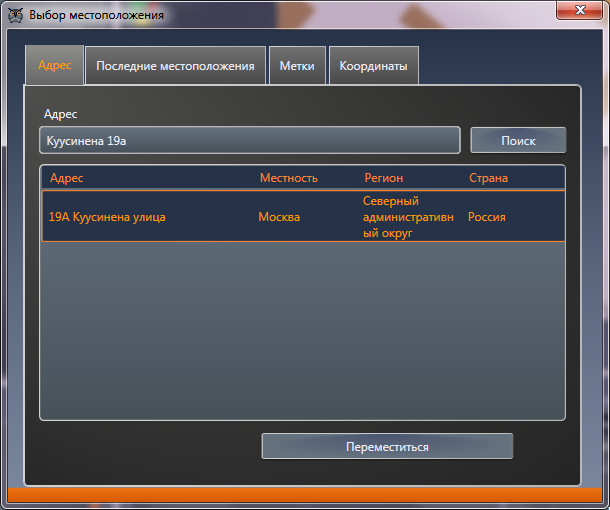
В поле ввода адреса можно указать только название города. В таком случае после нажатия Enter вы окажетесь в некоторой точке в центре выбранного города.
Контекстная справка
Все окна и вкладки, а также многие элементы интерфейса ElVirtualWalking снабжены контекстной справкой. Контекстная справка содержит краткую информацию о предназначении и механизме действия элементов интерфейса. Каждый раздел контекстной справки имеет ссылки на связанные с текущем разделом темы. Чтобы получить справку для конкретного элемента нажмите Ctrl+F1, а для вызова справки окна нажмите Alt+F1.
Скрипты JAWS
Если вы используете JAWS, для полной доступности приложения необходимо установить скрипты.
При каждом запуске приложения, ElVirtualWalking проверяет наличие скриптов, а также их версию. Если скрипты не установлены или устарели, то приложение предложит установить или обновить скрипты.
Доступны два способа установки скриптов: ручной и через импорт настроек JAWS.
-
Установка через импорт настроек JAWS:
Войдите в меню JAWS и выберите пункт "утилиты" -> "импорт и экспорт" -> "импорт настроек". Откроется окно "Импорт пользовательских настроек". Нажмите кнопку "Обзор" и выберите файл ElVW-JScripts.sbak в папке JScripts, находящейся в корневом каталоге программы. -
Установка вручную:
Распакуйте содержимое архива ElVW-Scripts.zip в папку со скриптами JAWS.
Пример пути к такой папке: C:\Users\user\AppData\Roaming\Freedom Scientific\JAWS\2019\Settings\rus\.
Стоит помнить, что путь к папке скриптов JAWS может отличаться на разных компьютерах и зависит от версии JAWS, используемого языка и т.д. Если Вы не знаете в какую именно папку следует распаковывать архив, то воспользуйтесь установкой с помощью импорта настроек JAWS.
Перейти к расположению пакета скриптов на диске вы можете нажав соответствующую кнопку в уведомлении с предложением обновления. Проверка версии скриптов производится только в случае, если программа jaws запущена при старте ElVirtualWalking.
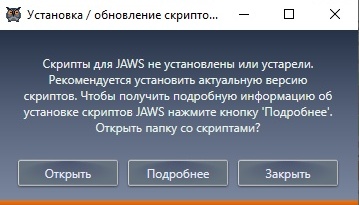
Скрипты поставляются уже в скомпилированном формате. Однако, если версия JAWS ниже 2018, то рекомендуется перекомпилировать их вручную.
Для ручной компиляции скриптов необходимо в открытом окне ElVirtualWalking нажать сочитание клавиш Insert+0. Откроется диспетчер скриптов JAWS. Затем нужно нажать Ctrl+S. JAWS должен сообщить, что компиляция скриптов прошла успешно. Закройте редактор скриптов. Скрипты JAWS установлены!
Примечание: В случае, если вы понизите информативность JAWS для ElVirtualWalking, то многие функции приложения станут недоступны.
Теперь вы готовы начинать своё виртуальное путешествие.
Область определения местоположения
Обзор местности
После успешного перехода в новое местоположение вы окажетесь в главном окне ElVirtualWalking, в области обзора местности.
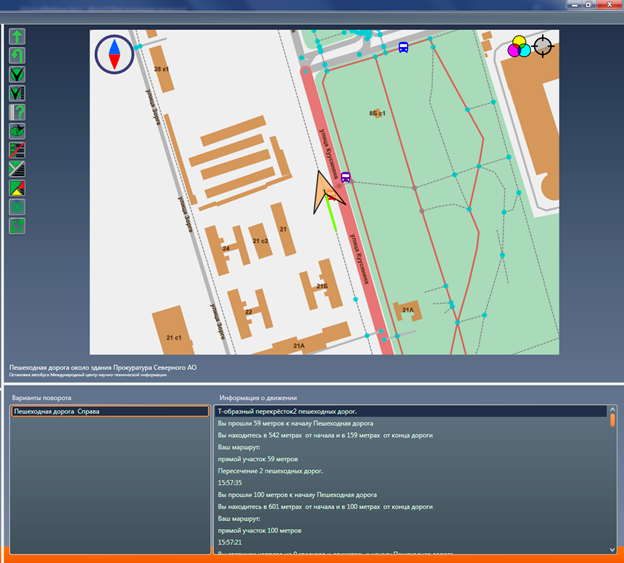
В обзоре местности отображается информация о дороге, по которой вы в данный момент движетесь, а также название ближайшего здания. Если вы в данный момент не движетесь по дороге, информация о дороге озвучиваться не будет. Если приложению не удалось найти именованное здание на расстоянии в радиусе ста метров и при этом вы не привязаны к дороге, вместо названия здания будут озвучены географические координаты местоположения.
Область обзора содержит визуальную карту местности, которую могут изучать пользователи, имеющие зрение. Ваше текущее местоположение на карте отмечено большой стрелкой, острый конец которой указывает направление взгляда. Эту карту можно скрыть, нажав на кнопку с изображением перечёркнутого глаза (предпоследняя в ряду кнопок у карты).
Незрячие пользователи могут использовать область обзора местности подобно четырёхпозиционному джойстику, с помощью которого можно получить информацию о ближайшем объекте в четырёх направлениях от текущего местоположения. Чтобы получить информацию о ближайшем объекте в выбранном направлении, нажмите соответствующую клавишу-стрелку. Чтобы получить информацию о ближайшем объекте без учёта направления, нажмите Enter. Чтобы перейти к ближайшему объекту в выбранном направлении, нажмите клавишу Shift в сочетании с соответствующей стрелкой.
Описанные выше возможности, а также некоторые другие функции, доступны из контекстного меню Обзора местности. Чтобы из любой части главного окна вернуться к обзору местности, нажмите клавишу Escape. Также вы будете помещены в элемент обзора местности после того, как вы переместитесь к какому-либо объекту.
Находясь в обзоре местности, можно получить информацию о ближайших объектах в каждом из направлений с помощью контекстного меню или сочетаний клавиш. Например, используя клавиши со стрелками, вы получите информацию о ближайшем объекте в соответствующем направлении, а нажав клавишу Enter — ближайший объект без учёта направлений.
В зависимости от настроек приложения, поиск объектов ведётся либо в четырёх, либо в восьми направлениях. Если задействованы восемь направлений, становятся доступны сочетания клавиш-стрелок, такие как Стрелка вверх+Стрелка влево, Стрелка вниз+Стрелка влево и т.д. По умолчанию включён поиск по четырём направлениям.
При озвучивании информации об объекте озвучивается имя объекта, дистанция, направление на объект и тип объекта. Информацию о типе объекта можно отключить на вкладке «Отображение данных» Настроек программы.
Возможности обзора местности
Обзор местности обладает следующими возможностями:
- Применить избранный фильтр: Позволяет применить 1 из 9 избранных фильтров. Избранные фильтры — это фильтры, на которые назначены клавиатурные команды для быстрого вызова. Все избранные фильтры из элемента обзора местности можно включить соответствующей цифрой на основной клавиатуре. После применения избранного фильтра в обзоре местности будут отображаться только те объекты, которые соответствуют выбранному фильтру. Например, если включить избранный фильтр «Магазины», в обзоре местности будут отображаться только магазины. Через дерево фильтров доступен более широкий выбор фильтров, а также предоставляется возможность переназначать избранные фильтры. Подробнее об этом читайте в разделе «Дерево фильтров»)
- Отключить все фильтры.
- Озвучить текущее местоположение.
- Озвучить текущее направление. Эта функция озвучивает текущее направление взгляда. Виртуальный взгляд определяется направлением движения. В зависимости от направления взгляда определяются относительные направления (вправо, влево и т.п.).
- Поставить метку в текущую точку. С помощью этого пункта контекстного меню можно пометить текущее местоположение текстовой меткой. Список установленных меток можно просмотреть в окне «Установленные метки». Открыть это окно можно с помощью пункта «Просмотреть список установленных меток» меню «Обзор местности».
- Скопировать текущие координаты. Этот пункт копирует текущие координаты в буфер обмена. Скопированные координаты можно вставить в поля ввода широты или долготы в окне «Выбор местоположения» на вкладке «Координаты».
- Список перекрёстков для текущей улицы. Открывает окно, содержащее список всех загруженных перекрёстков улицы, на которой вы находитесь в данный момент. Фокус устанавливается на ближайший к текущему местоположению перекрёсток. Нажав Enter, можно переместиться к любому перекрёстку из списка.
- Показать список текущих территорий. Открывает окно, отображающее список территорий, внутри которых вы находитесь.
- Изменить текущее местоположение. Этот пункт контекстного меню содержит подменю, с помощью которого можно открыть окно изменения местоположения, которое открывается при первом старте ElVirtualWalking, или перейти к одному из местоположений, переход к которому осуществлялся ранее.
- Озвучить имя ближайшего объекта в направлении. Дублирует возможности клавиш со стрелками в обзоре местности.
- Список объектов в направлении. Этот пункт контекстного меню открывает список ближайших объектов в определённом направлении. Эти команды также доступны по сочетаниям клавиши Alt со стрелками.
- Переместиться к ближайшему объекту в направлении. Позволяет переместиться к ближайшему объекту в определённом направлении. Чтобы перейти к ближайшему объекту в выбранном направлении, нажмите соответствующую стрелку в сочетании с клавишей Shift или выберите один из пунктов контекстного меню. В зависимости от настроек , местоположение при перемещении устанавливается либо на сам объект, либо на ближайшую точку ближайшей к выбранному объекту дороги.
- Повернуться лицом к ближайшему объекту в направлении. Изменяет направление взгляда на направление на ближайший объект с выбранной стороны. Это приводит к смещению отображения относительных направлений.
Вам также доступны разделы «Информация о движении» и «Варианты поворота». Изначально вы находитесь в области определения местоположения, то есть в области карты. Чтобы перейти к информации о движении, нажмите F8, а чтобы перейти к вариантам поворота, нажмите F7.
Теперь вы можете осмотреться.
Чтобы узнать, какие объекты располагаются поблизости, нажмите Alt+Enter. Вы окажетесь в списке объектов, находящихся вокруг вашего местоположения на карте.
Примечание: Перейти к списку объектов можно также с помощью меню «Обзор местности» — «Список объектов в направлении» — «Без направления». См. подробнее в разделе «Обзор местности».
Чтобы переместиться к любому объекту из списка находящихся поблизости, с помощью стрелок выберите нужный вам объект и нажмите Enter, после чего вы окажетесь перед выбранным объектом, на ближайшей к нему улице или пешеходной дороге. Вы снова можете осмотреться и выбрать другой объект или же начать движение.
Первоначально, пойдёте вы в начало или к концу дороги, определяется по направлению вашего взгляда. Направление взгляда влияет на то, что находится слева или справа, впереди или позади. Чтобы узнать текущее направление взгляда, нажмите F4, а чтобы узнать в какую сторону вы пойдёте нажмите Shift+F4. Нажмите клавиши Alt+P, чтобы повернуться по направлению улицы.
Для движения вперёд нажмите F5. Одно нажатие по умолчанию переместит вас по дороге на 100 м, если впереди нет перекрёстка или тупика. Если подобный объект обнаружен, вы переместитесь к нему и получите возможность выбрать, куда свернуть. Длину шага перемещения можно установить в настройках программы. Нажмите F6, если хотите сменить направление и идти по улице в другую сторону.
Подробнее о движении см. Движение, дороги и перекрестки.
Чтобы перейти к выбору варианта поворота, нажмите F7. Стрелками выберите, куда хотите двигаться дальше, и нажмите Enter. Движение продолжится, и вы снова будете слышать сообщения информации о движении.
Примечание: Приложение ElVirtualWalking позволяет узнать, какие объекты находятся только перед вами, слева, справа или позади. Также вы можете отключить ориентацию относительно направления взгляда и опираться на компас. О том, как это сделать, см. разделы «Особенности перемещения» и «Настройки приложения ElVirtualWalking» этого руководства.
Примечание: Приложение ElVirtualWalking позволяет установить фильтр и показывать не все объекты вокруг вас, а только те, которые вас интересуют. Подробнее см. в разделе «Дерево фильтров».
Описание местоположения
Вторым элементом области определения местоположения является элемент, который называется «Описание местоположения». Этот элемент отображает текстовое описание вашего текущего местоположения относительно ближайшего здания. Оно содержит поясняющую информацию о ближайших объектах, которые могут помочь при ориентировании на местности. Например: около какой части дома вы сейчас находитесь, есть ли рядом парковка, детская площадка и т.д.
Примеры описаний:
- Остановка автобуса Поликлиника Около южного угла четырёхугольного здания 32, Льва Толстого;
- Около фасада с восточной стороны пяти15:55 09.05.2020угольного здания Арсенал.
Чтобы попасть в этот элемент, нажмите Tab из обзора местности или клавишу F9.
Область отслеживания объектов
Третьим элементом области определения местоположения является элемент, который называется «Отслеживание объектов». Основным предназначением этой области является отображение направления и дистанции до отслеживаемого объекта.
Отслеживать можно любой объект из списка объектов. Чтобы включить режим отслеживания объектов, выберите интересующий вас объект в списке объектов и нажмите Alt+T. Актуальная информация о дистанции и направлении будет отображаться в области обзора местности до тех пор, пока включён режим отслеживания. При этом программа будет сообщать вам, приблизился или отдалился от вас отслеживаемый объект. Эти уведомления можно выключить в настройках программы. Также направление будет визуально отображаться на Карте и Компасе. Отключить режим отслеживания можно, нажав Alt+Shift+T. Также режим отслеживания отключится автоматически по достижении объекта, если это выбрано в настройках программы.
В процессе движения или перемещения, область отслеживания объектов обновляется. О каждом изменении местоположения относительно отслеживаемого объекта вас уведомят в Информации о движении. Также появление этого уведомления сопровождается соответствующим звуком. При этом, звук разный в зависимости от того приблизились ли вы или отдалились от отслеживаемого объекта.
Чтобы попасть в эту область, нажмите Shift+Tab из обзора местности или клавишу F11.
Фильтры
Как правило, представляют интерес, не все объекты, находящиеся вокруг, а только некоторые, например, ближайшие кафе, продуктовые магазины или музеи. Чтобы видеть только интересующую вас информацию, можно воспользоваться фильтрацией объектов.
Избранные фильтры
В приложении ElVirtualWalking имеется десять избранных фильтров, которые используются чаще всего. Чтобы их применить, достаточно нажать Ctrl+цифра на основной клавиатуре. Ниже представлен перечень избранных фильтров:
- Ctrl+1 - Здания
- Ctrl+2 - Питание
- Ctrl+3 - Жилые дома
- Ctrl+4 - Магазины
- Ctrl+5 - Финансы
- Ctrl+6 - Здоровье
- Ctrl+7 - Входы в метро
- Ctrl+8 - Переходы
- Ctrl+9 - Шоссе
- Ctrl+0 - Все объекты, кроме дорог и перекрёстков
- Ctrl+Delete - Отключить все фильтры
Фильтрация с помощью дерева фильтров
Также вы можете гибко настроить фильтрацию, чтобы видеть не все магазины, а, например, только магазины бытовой электроники или булочные. Чтобы это сделать, вам нужно воспользоваться деревом фильтров. Для этого нажмите Ctrl+F или выполните следующие действия:
- Нажмите Alt+Enter, чтобы перейти к обзору объектов, располагающихся вокруг.
- Нажмите Tab, чтобы перейти к дереву фильтров.
Управление деревом осуществляется обычным для JAWS способом: с помощью стрелок вверх/вниз перемещайтесь по элементам дерева, разворачивайте и сворачивайте ветки дерева с помощью стрелок вправо/влево, чтобы отметить элемент или снять отметку нажимайте Пробел. Можно отметить один элемент дерева и снять отметки со всех остальных, для этого нажмите сочетание клавиш Ctrl+Пробел. Фильтрация применяется «на лету», и в списке объектов показываются только те, которые удовлетворяют отмеченному фильтру.
Чтобы вернуться к списку объектов, находящихся поблизости, нажмите Shift+Tab.
Примечание: Приложение ElVirtualWalking позволяет сохранить и в дальнейшем использовать пользовательский фильтр. Подробнее об этом см. раздел «Конструктор фильтров».
Фильтрация с помощью фильтров по направлению
Если вы хотите узнать, какие объекты лежат справа, слева, спереди или сзади от вас, то вам стоит воспользоваться фильтрацией объектов по направлению. Для этого нажимайте Alt+Стрелки и вы перейдёте к обновлённому списку объектов. Чтобы сбросить фильтрацию по направлению нажмите Alt+Enter.
Например, чтобы узнать какие объекты лежат слева от вас нажмите Alt+Left. Вы перейдёте в отфильтрованный список объектов, где остались только объекты лежащие слева от вас.
Фильтрация по направлению комбинируется с другими видами фильтрации объектов. Например, чтобы узнать какие магазины располагаются справа от вас отметьте фильтр "Магазины" в дереве фильтров и нажмите Alt+Стрелка вправо. Вы попадёте в список объектов в котором остануться только магазины справа от вас.
Отслеживание объекта
Любой объект в списке объектов можно отслеживать, то есть получать информацию о том, приближаетесь вы к нему или отдаляетесь от него. Для включения этого режима, выберите интересующий вас объект в списке объектов и нажмите Alt+T.

Теперь к информации о движении добавляется информация об отслеживаемом объекте. Отключить режим отслеживания можно, нажав Alt+Shift+T. Также режим отслеживания отключится автоматически по достижении объекта.
Примечание: Вы можете выключить автоматическое отключение отслеживания объектов в настройках программы на вкладке «Движение».
Где Я
В этом окне содержится подробная информация о текущем местоположении пользователя в текстовой форме. Вся информация, которая предоставляется в этом окне доступна из главного окна. По сути в окне "Где Я" собираются данные из разных мест главного окна. Весь текст разделён на блоки, которые снабжены заголовками для быстрого перемещения между ними. Количество блоков информации меняется и зависит от текущего положения пользователя.
В окне Где Я может быть указана следующая информация:
- Направление взгляда
- Название текущей дороги
- Текущее направление движения по дороге (к концу дороги или к началу)
- Направления продолжений дороги относительно направления взгляда впереди и позади
- Форма текущего перекрёстка
- Описание возможных поворотов на перекрестке
- Описание зданий в радиусе 100 метров и сведения о расположении относительно них
- Ближайшие объекты-ориентиры в радиусе 100 метров (Остановки, Входы метро, Подъезды и т.д.)
- Текущие географические координаты
Чтобы открыть это окно нужно нажать сочитание клавиш Ctrl+F9.
Метки
Когда вы оказались у какого-либо объекта, который вас заинтересовал и к которому вы бы хотели возвращаться в дальнейшем, вы можете поставить метку. Просто нажмите Ctrl+M, и появится окно редактора заголовка метки. Также метку можно поставить на любом объекте карты через его контекстное меню.
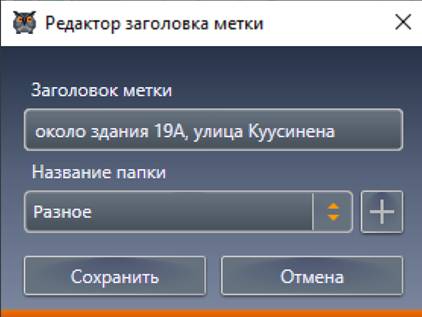
В поле редактирования вы увидите текст, описывающий текущее местоположение, например: «около здания 19А, улица Куусинена». Измените заголовок, чтобы в дальнейшем легко узнавать нужную метку, например, «Офис Элита Групп», или оставьте текст по умолчанию. Ниже вы увидите список «Название папки». Вы можете оставить значение по умолчанию или создать свою папку с помощью кнопки «Создать новую папку». Папки нужны для фильтрации большого числа меток.
Чтобы сохранить метку, нажмите кнопку «Сохранить». Теперь вы сможете быстро изменить своё местоположение и перейти к этой метке.
Метки отображаются в списке объектов и, значком в виде квадрата, на карте. Они ведут себя аналогично другим объектам карты. Вы можете удалить ранее поставленную метку из контекстного меню объекта.
Чтобы открыть список своих сохранённых меток, нажмите Alt+M. Откроется окно «Установленные метки», в котором можно просмотреть метки, редактировать метки, перейти к метке или удалить их с помощью контекстного меню. «Список папок» фильтрует метки в списке меток. Контекстное меню списка папок позволяет добавлять новые папки, а также удалять старые.
Вы можете делиться своими метками просто копируя их в буфер обмена. После нажатия Ctrl+C в буфер помещается текстовое представление метки. Вы можете отправлять это представление другим пользователям приложения. При этом при нажатии в Списке меток Ctrl+v, если в буфере обмена содержится текстовое представление метки, оно автоматически преобразуется в новую метку в списке. Кроме того вы можете экспортировать и импортировать все метки сразу (см. «Импорт и экспорт параметров»).
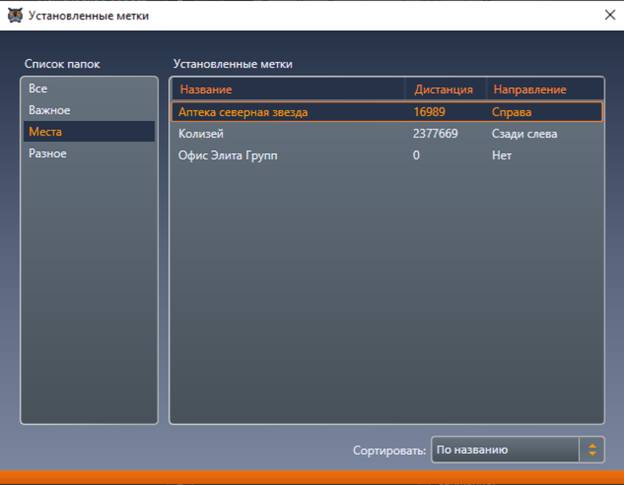
Вы также можете поставить метку, по конкретным географическим координатам. Для этого нажмите Ctrl+Shift+M. В открывшемся окне заполните имя метки и широту и долготу, по которым нужно её поставить, и нажмите «Сохранить».
Изменение местоположения
В любой момент вы можете изменить местоположение на карте. Чтобы изменить местоположение, нажмите клавишу F12. Откроется то же самое окно «Выбор местоположения», которое появлялось при первом открытии программы. Это окно содержит четыре вкладки, которые позволяют выбрать местоположение четырьмя разными способами.
Вкладка: «Адрес»
Эта вкладка предоставляет возможность поиска объектов на любом расстоянии от вас по адресу или ключевым словам. Обратите внимание, в отличие от поиска из Главного окна, который может искать объекты только в пределах небольшой загруженной области вокруг выбранного местоположения, данная вкладка позволяет искать объекты в любом уголке земного шара. При этом, чем точнее вы сформулируете запрос, тем вероятнее, что результаты поиска будут соответствовать вашим ожиданиям. К примеру, при вводе адреса стоит указывать город. В этом случае вероятность успешного поиска будет выше. Хотя зачастую, достаточно указать названия улицы и номера дома. Кроме того, искать объекты можно по ключевым словам и Названиям объектов. Например: "Красная площадь". Но нужно учитывать, что по сравнению с поиском из главного окна, этот поиск работает гораздо хуже. Часто при поиске какого-то объекта по его названию правильной стратегией будет переместиться в примерное расположение искомого объекта (город, улица), а дальше искать объект по ключевым словам, пользуясь инструментами главного окна.
Для начала поиска введите адрес или название нужного вам объекта в поле редактирования «Адрес» и нажмите Enter или кнопку «Поиск». По окончании поиска вы автоматически перейдёте в список результатов поиска. Выберите из списка наиболее подходящее вам место и нажмите Enter или кнопку «Переместиться». После этого начнется загрузка данных. Когда данные будут загружены произойдет перемещение по выбранному адресу, и вы вернетесь в главное окно.
Результаты поиска в списке сортируются по удаленности от текущего местоположения. При необходимости, можно просмотреть подробную информацию о найденном месте через контекстное меню.
Для определения местоположения по адресу приложение может использовать два сторонних сервиса: Nominatim или Google. Используемый сервис можно изменить в настройках приложения.
Вкладка: «Последние местоположения»
Эта вкладка содержит список из десяти последних мест, которые вы ранее загружали. Вы можете выбрать любое место из этого списка и снова посетить его.
Для данного списка доступны 3 варианта сортировки элементов аналогично Списку меток: По имени, По дистанции и По дате добавления. При сортировке по имени, элементы списка будут сортироваться по алфавиту. при сортировке по дистанции, вверху списка окажутся элементы наиболее близкие к вашему текущему местоположению. При сортировке по дате добавления, элементы будут отсортированы в соответствии с тем на сколько давно вы последний раз посещали это место. То есть, чем раньше вы посещали место, тем ниже оно будет в отсортированном списке
Переместиться к выбранному местоположению можно по нажатию Enter или нажатием на кнопку "Переместиться".
Вкладка: «Метки»
Эта вкладка содержит список ваших сохранённых меток. Вы можете переместиться к любой из них. Для этого выберите нужную метку в списке и нажмите Enter или кнопку «Переместиться».
Аналогично предыдущей вкладке, список меток можно отсортировать По имени, По дистанции или По дате создания. При сортировке по имени, элементы списка будут сортироваться по алфавиту. при сортировке по дистанции, вверху списка окажутся элементы наиболее близкие к вашему текущему местоположению. При сортировке по дате добавления, элементы будут отсортированы по дате создания метки.
Вкладка: «Координаты»
Эта вкладка позволяет переместиться в некую точку по её географическим координатам или в место вашего текущего физического расположения, если Windows может определить его.
Для того чтобы переместиться по известным вам координатам введите широту и долготу в соответствующие им поля и нажмите кнопку «Переместиться». Также если в буфере обмена содержатся географические координаты, то поля заполнятся автоматически.
Для того, чтобы переместиться в место, где вы сейчас находитесь на самом деле, следует нажать на кнопку «Переместиться к фактическому местоположению». Если настройки Windows не позволяют использовать службу геолокации, то приложение предложит открыть окно параметров определения местоположения. Всю необходимую информацию о службе определения местоположения Windows можно прочитать перейдя по этой ссылке..
Выберите новое местоположение удобным для вас способом и переместитесь к нему. Если по какой-то причине перемещение не удалось, программа ElVirtualWalking уведомит вас о неудаче и вы можете повторить попытку снова.
При закрытии приложение ElVirtualWalking запоминает ваше местоположение, и при следующем запуске приложения вы автоматически переместитесь к сохранённому местоположению.
Самые частые клавиатурные команды
Ниже в таблице представлены самые частые клавиатурные команды, описанные в разделе «Быстрый старт» этого руководства.
| F5 | Переместиться вперёд |
| F6 | Развернуться в обратном направлении |
| F7 | Выбрать вариант поворота |
| F8 | Перейти к информации о движении |
| F4 | Озвучить текущее направление взгляда |
| Shift+F4 | Озвучить направление движения |
| Alt+Enter | Список объектов поблизости |
| Ctrl+F | Дерево фильтров |
| Ctrl+Delete | Снять все фильтры |
| Alt+T | Отслеживать объект |
| Alt+Shift+T | Отключить отслеживание объекта |
| F11 | Перейти к информации об отслеживаемом объекте |
| Ctrl+M | Поставить метку |
| F12 | Изменить местоположение |
Описание приложения ElVirtualWalking
Приложение ElVirtualWalking предназначено как для незрячих, так и для слабовидящих пользователей. Оно содержит графическую карту, которая подразумевает управление мышью, но также все действия могут быть выполнены с помощью клавиатурных команд, меню программы и контекстного меню. Контекстное меню изменяется в зависимости от того, в какой области и на каком элементе вы его вызвали. Оно содержит только действия, доступные в данный момент.
Главное окно программы
Визуально главное окно приложения ElVirtualWalking разделено на две части, в каждой из которых находится по несколько областей.
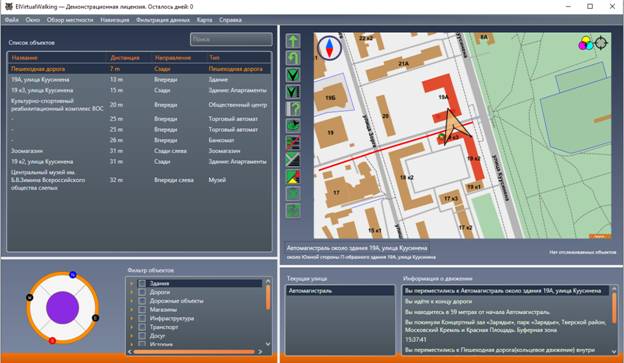
В правой части окна находятся области, позволяющие работать с картой и перемещаться по местности: область карты, информация о движении, варианты поворотов и область отслеживания объектов. В левой части окна преимущественно находятся области, относящиеся к обзору объектов: список объектов, фильтр объектов и компас.
Границы областей главного окна можно смещать с помощью перетаскивания мышью.
Логически главное окно разделено на три независимых области клавиатурной навигации. Это значит, что от элемента к элементу можно перемещаться с помощью клавиши Tab только в пределах одной такой области .Первая область это область определение местоположения. В эту область входят обзор местности, описание местоположения и отслеживания объектов. Вторая область это область поиска объектов. В эту область входят список объектов, дерево фильтров и строка поиска. Третья область это область движения. В эту область входят информация о движении и варианты поворотов.
Некоторые элементы недоступны для незрячих пользователей, поэтому к ним нельзя перейти с помощью клавиатурной навигации. Такими элементами интерфейса являются карта и компас.
Большинство областей в главном окне приложения ElVirtualWalking полностью доступны для программ экранного доступа. Чтобы быстро перейти к этим областям, используйте следующие команды:
- Информация о движении — F8;
- Варианты поворота — F7;
- Список объектов поблизости — Alt+Enter;
- Дерево фильтров — Ctrl+F.
Перемещаться по элементам внутри этих областей можно с помощью стрелок. Кроме того, для этих областей и каждого элемента возможен набор действий, представленных в контекстном меню.
Доступные лишь визуально элементы главного окна
Графическая карта
Область карты и компас могут быть интересны слабовидящим пользователям и игнорируются незрячими. Все манипуляции с картой осуществляются с помощью мыши. Карту можно перетаскивать, зажав левую кнопку мыши, и изменять её масштаб поворотом колеса мыши. С помощью переключателя в правом верхнем углу карты можно выбрать наиболее подходящую цветовую схему. В частности, доступен контрастный режим. Также в правом верхнем углу находиться кнопка возврата к текущему местоположению. Переключатель в левом верхнем углу включает/отключает режим вращения карты.
Карта отображает окружающее местоположение: парки, дома, дороги. Ваше текущее местоположение указано большой стрелкой, острый конец которой повёрнут в направлении взгляда. Некоторые объекты, такие как магазины, автобусные остановки, входы в метро, железнодорожные станции, отображаются соответствующим типу стилизованным значком. Для домов отображаются их адреса, для улиц их названия.
Согласно выбранным в данный момент фильтрам, на карте отображаются соответствующие им объекты, а остальные скрываются. Исключения составляют дороги, дома и природные объекты. Они отображаются в не зависимости от текущих фильтров. Количество объектов, соответствующих выбранным фильтрам, ограничивается только выбранным масштабом карты.
Объекты, находящиеся в списке объектов, дополнительно подсвечиваются. Выделенный объект в списке подсвечивается красным цветом, а остальные объекты списка оранжевым. Кроме того, если список объектов отфильтрован по определенному направлению, на карте отображается конус объекты внутри которого соответствуют выбранному направлению. При этом, объекты за пределами конуса затемняются.
С помощью контекстного меню конкретного объекта на карте, которое можно вызвать щелчком правой кнопки мыши на объекте, можно просмотреть подробную информацию об объекте, переместиться к объекту или повернуться к нему лицом.
Также при выборе пункта "Рассмотреть объект на карте", карта центрируется на указанном объекте и настраивает максимально крупный масштаб, но такой при котором объект отображается целиком.
При наведении мыши на объект карты всплывает подсказка, содержащая название, расстояние, направление и тип объекта. Если вы работаете с JAWS и в его настройках включен режим озвучивания всплывающих подсказок, название, расстояние и тип объекта будут озвучиваться по наведению мыши. Это может быть очень полезно для пользователей с неполным нарушением зрения. Значение данной настройки JAWS можно изменить в «Центре настроек JAWS» -> «Схемы речи и звуков». При использовании скриптов, данная настройка включена для приложения по умолчанию.
Если включен режим отслеживания, направление на отслеживаемый объект будет отображаться голубой линией на карте, выходящей из стрелки местоположения.
В области карты находится ряд кнопок:

- Стрелка вверх — движение вперёд — соответствует нажатию клавиши F5.
- Изогнутая стрелка — поворот в обратном направлении — соответствует нажатию клавиши F6.
- Чёрная галочка в зелёном круге — поставить метку — соответствует нажатию Ctrl+M.
- Чёрная галочка в зелёном круге со столбцом коротких чёрных полосок (схематичное обозначение списка) — открыть список меток — соответствует нажатию Alt+M.
- Дорога и знак вопроса — просмотр информации о текущей дороге — соответствует нажатию Ctrl+Shift+I.
- Чёрная галочка на зелёном глобусе — изменить местоположение — соответствует нажатию клавиши F12.
- Перечёркнутое схематическое изображение списка с отмеченными флажками — снять все фильтры — соответствует нажатию Ctrl+Delete.
- Схематическое изображение Т-образного перекрёстка и «зебры» — показать список перекрёстков для текущей улицы — соответствует нажатию клавиши F11.
- Разноцветные многоугольники и схематическое изображение списка — показать список текущих территорий — соответствует нажатию Alt+A.
- Перечёркнутое изображение глаза — скрыть область карты.
- Развернуть карту — разворачивает карту во весь экран, при этом кнопка изменяется на «Свернуть карту» и позволяет вернуться к главному окну программы.
Также изменять масштаб и двигать карту можно и клавиатурными комбинациями:
Ctrl++ приближает карту,
Ctrl+- отдаляет,
Ctrl+Shift+A|S|D|W слегка ствигает карту в соответствии нажатой букве: A - влево, S - вниз, D - вправо, W - вверх.
Также Alt+E разворачивает карту на полный экран или сворачивает её обратно, если она была развернута.
Обратите внимание, что в полноэкранном режиме недоступны некоторые функции, в частности просмотр списка объектов, поворот на перекрестках и дерево фильтров. Для осуществления фильтрации в данном режиме удобно использовать избранные фильтры (см. Фильтры).
Если у вас нет возможности использовать данный элемент, его можно скрыть в настройках приложения. Это несколько ускорит работу программы.
Ниже карты располагается текст, описывающий текущее местоположение, например: «Пешеходная дорога около здания 19А улица Куусинена забор». Этот текст остаётся на экране, даже когда карта скрыта. Эта информация может помочь при ориентировании на местности. Чтобы прочитать её с помощью программы экранного доступа, выполните следующее:
- Чтобы перейти в область карты, нажмите Escape.
- Чтобы перейти к описанию текущего местоположения, нажимайте Tab.
Компас
Основное предназначение компаса это отображение направлений на стороны света. Этот элемент интерфейса необходим для комфортной работы с картой. Компас располагается в левом нижнем углу главного окна приложения ElVirtualWalking.
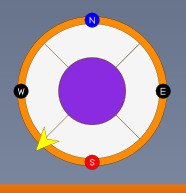
Компас выглядит, как круг с отметками синий N — север, красный S — юг, W — запад, E — восток. На круге размечены сектора сверху, справа, снизу и слева, а также более маленький кружек в центре.
Если щёлкнуть мышью по какому-либо сектору компаса, то включится фильтр по соответствующему направлению. Чтобы отменить фильтрацию по направлению нужно щёлкнуть мышью по центру компаса.
Примечание: Подробнее о фильтрации по направлению можно прочитать в разделе «Фильтрация по направлению».
Если в приложении включён режим отслеживания объекта, то на границе круга появляется жёлтая стрелка-указатель. Эта стрелка показывает направление, в котором находится отслеживаемый объект.
Примечание: О том, как включить и отключить отслеживание объекта, см. раздел «Отслеживание объекта».
Особенности перемещения
После перемещения по адресу или к объекту карты, фокус автоматически оказывается в элементе обзора местности. Из него можно узнать переместились ли вы на дорогу или в точку и адрес ближайшего здания, если такое нашлось, а также осмотреться вокруг.
Если вы используете относительное отображение направлений, оно используется по умолчанию, вам важно знать направление вашего взгляда. Направление взгляда - это такое направление в котором бы вы смотрели находясь в реальности в данной точке. Оно соответствует направлению вперед, Объекты справа, слева и сзади определяются относительно него. Данное направление отображается стрелочкой на карте. Услышать текущее направление взгляда вы можете нажав F4.
Важно: Направление взгляда после каждого перемещения всегда устанавливается на здание, адрес которого указан в Элементе обзора. Если здание не найдено, направление взгляда будет установлено строго на север. При осуществлении движения по F5, направление взгляда устанавливается в направлении движения.
Вы можете повернуться лицом к любому из объектов карты, тем самым поменяв направление взгляда на направление на этот объект. Также нажав Alt+P вы повернетесь в направлении движения по текущей улице.
Также на точку перемещения влияет настройка «Вставать на ближайшую дорогу при перемещении». Если эта настройка включена, при каждом перемещении вы будете перемещаться не по координатам объекта к которому вы хотели переместиться, а в наиболее близкую точку наиболее близкой дороги к объекту. Т.е. приложение будет автоматически искать ближайшую дорогу и ставить вас на нее. В данном случае описание местоположения будет выглядеть примерно так: "Пешеходная дорога возле здания...".
Если данная настройка отключена, вы будете перемещаться точно по координатам к которым хотели переместиться без попытки привязки к дороге. В таком случае описание место положения будет выглядеть примерно так: "Точка внутри здания...". При этом, если в точке перемещения есть дорога, привязка к ней все равно произойдет автоматически.
Состояние данной настройки можно изменить через соответствующий флажек меню «Навигация».
Вы всегда можете скопировать координаты своего текущего местоположения в буфер обмена нажав Alt+C и отправить их другим пользователям приложения. Если в буфере обмена содержатся географические координаты, вы всегда можете переместиться по ним. Для этого:
- Откройте окно выбора местоположения (клавиша F12).
- Перейдите на вкладку «Координаты».
- Координаты находящиеся в буфере автоматически вставятся в соответствующие поля.
- Нажмите кнопку «переместиться».
Движение, дороги и перекрестки
Важной функцыей приложения является возможность осуществления виртуального движения по дорогам. В рамках этой функциональности вы можете прогуляться по знакомой или не знакомой вам улице, изучить какие объекты на ней находятся и с какими другими улицами она пересекается.
В ElVirtualWalking реализован следующий принцип движения по дорогам:
- На каждом шаге, вы всегда будете двигаться в определенную сторону: либо к концу, либо к началу текущей дороги. Движение вперед осуществляется по клавише F5. Информация о том к концу или к началу дороги вы движетесь отображается в Информации о движении. Перейти в данный элемент можно нажав F8. Также информация о движении автоматически получает фокус после нажатия F5 или F6. Узнать текущее направление движения по сторонам света вы можете нажав Shift+F4.
- Если вы хотите пойти в другую сторону дороги, на пример вы шли к началу, а хотите пойти к концу, вам сначала необходимо развернуться, Это клавиша F6, а затем идти вперед по F5.
-
Направление движения по дороге устанавливается при перемещении на нее. Если направление взгляда, сразу после перемещения, ближе к направлению на начало дороги вы будете идти к её началу, если наоборот, к концу. После этого, изменение направления взгляда, к примеру если вы решите повернуться лицом на дом слева, ни коим образом не будет влиять на направление движения по дороге. Если вы захотите пойти в противоположную сторону, от того направления в котором шли ранее или которое было установлено после перемещения, вам необходимо будет развернуться.
После шага вперед, направление взгляда автоматически устанавливается по направлению движения. Также вы можете установить направление взгляда в соответствии с направлением движения нажав Alt+P. - Если вы находитесь вне дороги, вы можете переместиться на ближайшую дорогу нажав F5 или переместица на любую дорогу на карте или в Списке объектов.
- По умолчанию, при каждом шаге вы будете перемещаться вперед по дороге на 100 метров. Длину шага можно изменить в окне настроек во вкладке "Движение". Также можно воспользоваться сочитаниями клавиш Alt+цифры, где Alt+1 установит шаг движения в 2 метра, а Alt+9 установит шаг движения в 1000 метров. Если во время движения вам встретиться перекресток, движение будет прервано и вы окажетесь перед выбором: свернуть на повороте или продолжить движение по текущей дороге. Это поведение также можно скорректировать в настройках.
- Если вы достигли перекрестка, вы можете свернуть на другую дорогу, используя элемент «Варианты поворота», и продолжать движение по ней.
Примечание: Обратите внимание, Направление взгляда и направление движения не всегда совпадают. Вы можете повернуться лицом к какому-либо объекту, тем самым изменив направление взгляда, но при этом направление движения останется прежним. В таком случае, при нажатии F5 сначала будет выполнен разворот лицом по направлению движения, а только потом вы пойдете вперед. В частности, при перемещении к объектам карты, вы по умолчанию после перемещения поворачиваетесь лицом к ближайшему зданию. Т.е. направление вашего взгляда после перемещения смещается относительно направления движения. Если вы хотите посмотреть по ходу движения, вы можете нажать Alt+P. Если же вы идете по дороге и ни куда лицом не поворачиваетесь, направление взгляда будет совпадать с направлением движения. Вы можете услышать направление взгляда нажав F4. По нажатию Shift+F4 вы услышите направление движения.
В приложении дороги различаются по нескольким типам:
- Пешеходная дорога - дорога, по которой можно двигаться исключительно пешком.
- Автопроезд - дорога по которой можно как двигаться пешком, так и ехать на автомобиле.
- Улица - дорога, по которой можно перемещаться исключительно на автомобиле, но нельзя пройти пешком.
- Рельсовые пути - пути любого рельсового транспорта (Железнодорожные рельсы, Трамвайные рельсы, Рельсы метро).
- Водные пути - русла рек и ручьев. Да, приложение позволяет двигаться и по руслу реки.
Тип текущей дороги вы можете узнать из подробной информации о ней, а также из Элемента обзора и Информации о движении. Информацию о текущей улице можно просмотреть нажав Alt+S. Кроме того каждому типу дорог соответствует определенный звуковой сигнал. Вы можете услышать этот сигнал при достижении перекрестка. Если в данной точке пересекаются дороги нескольких типов, будет воспроизведен сигнал соответствующий наиболее приоритетному типу из списка выше.
О каждом встретившемся перекрестке, отображается уведомление в информации о движении. В нем указывается количество и типы пересекающихся дорог, а также форма перекрестка. Кроме того, вы можете просмотреть список перекрестков для текущей или любой улицы. Alt+I открывает список перекрестков для текущей улицы. Для других улиц его можно просмотреть через соответствующий пункт контекстного меню.
В подробной информации о каждой улице, отображается направление на её начало и конец из текущей точки. Это можно использовать для примерного определения направления встретившейся улицы. Идет она в подходящем направлении или нет.
Также для достижения какого-то определенного объекта можно использовать режим отслеживания. В данном режиме вы сможете на каждом шаге контролировать направление и расстояние до объекта. При этом, в Информации о движении будет отображаться информация удалились или приблизились вы к объекту по сравнении с предыдущим шагом.
Если вы хотите дойти до какого-то объекта по прямой, не обращая внимания на то есть ли до него прямая дорога или нет, вы можете построить прямолинейный путь. Это делается через контекстное меню нужного объекта. После активации данного пункта, вы оказываетесь на виртуальной дороге ведущей точно по прямой из текущей точки к выбранному объекту. При этом виртуальный путь имеет перекрестки с реальными дорогами, которые он пересекает. Для удаления виртуального пути просто сойдите с него на другую дорогу, и он исчезнет сам.
По окончании каждого шага, в информации о движении отображается описание пройденного вами на каждом шаге пути, а также расстояние до конца и начала текущей дороги.
Свободное перемещение
В приложении ElVirtualWalking предусмотрен режим свободного перемещения. В этом режиме пользователь может перемещаться не по дорогам, а в любом из восьми направлений. Направление перемещения зависит от выбранного режима отображения направлений. В абсолютном режиме перемещение будет осуществлятся по восьми сторонам света вне зависимости от направления взгляда. В относительном режиме вы можете перемещаться вперёд, назад, влево, вправо, а также по диагоналям. Расстояние перемещения регулируется шагом движения.
Для того чтобы воспользоваться режимом свободного перемещения достаточно выбрать нужный вам шаг движения в окне настроек или воспользоваться сочитанием клавиш Alt+цифры. После чего нажать одно из сочитаний клавиш Ctrl+Shift+(A, W, D, S, Q, E, X, Z) или воспользоваться меню приложения «Навигация» -> «Двигаться в произвольном направлении».
Информация о движении
Эта область содержит описание вашего перемещения по карте. Описания появляются блоками, каждый блок начинается временем совершения перемещения.
Каждый блок содержит некоторую информацию о движении, например, расстояние от начала улицы (начало улицы там, где начинается нумерация домов, или там, где указал автор карты), входы на некоторую территорию, длина пройденного пути. Если достигнут перекрёсток, будет отображено количество улиц, пешеходных дорог, автопроездов, рельсовых путей или рек, составляющих пересечение.
Если нажать Enter на элементе списка, который является перекрёстком или участком дороги, то вы переместитесь к выбранному объекту. Если нажать Enter на территории, то откроется окно «Список текущих территорий».
Чтобы перейти к информации о движении, нажмите F8. Также вы будете автоматически перемещаться к этой области при движении по дорогам.
Содержащуюся в блоке информацию можно гибко настроить с помощью контекстного меню. Чтобы это сделать, выполните следующее:
- Чтобы перейти к информации о движении, нажмите F8.
- Нажмите клавишу контекстного меню на вашей клавиатуре.
- Стрелкой вниз перейдите к пункту «Показывать сообщения о событиях».
- Нажмите стрелку вправо, чтобы открыть подменю контекстного меню.
- В появившемся подменю представлен перечень событий, которые могут отображаться или не отображаться в информации о движении. Отметьте интересующие вас события или снимите отметку с тех, информацию о которых вы не хотите получать, каждый раз повторяя описанные выше шаги.
Если вы выберете пункт «отключить все», в информации о движении останется только время. В этом контекстном меню вы также можете очистить историю движения, скопировать её, показать только последний блок и перемещаться по блокам. Для перехода к предыдущему блоку нажмите Ctrl+PageDown, для перехода к более новому Ctrl+PageUp.
Сообщения в Информации о движении могут быть следующих типов:
-
Изменение местоположения
Это сообщение уведомляет вас о том что вы переместились по выбранному адресу из окна Выбора местоположения Пример такого сообщения: "Вы переместились к Точка около здания 63, Авиационная улица".
-
Перемещение к объекту
Это сообщение аналогично предыдущему, но оно возникает при перемещении к какому-то объекту из Списка объектов или с использованием Карты.
-
Движение по дороге
Это сообщение возникает когда вы делаете шаг вперед по дороге, к примеру по нажатии F5. Данное сообщение будет содержать длину пройденного вами пути, имя текущей дороги и расстояние до начала и конца дороги из конечной точки. Пример такого сообщения: "
Вы прошли 15 метров к началу Дворовый проезд
Вы находитесь в 0 метрах от начала и в 64 метрах от конца дороги". -
Маршрут движения
Данная секция сообщений содержит описание пройденного вами пути. Эти сообщения возникают после того, как вы сделали шаг вперед по дороге, к примеру, после нажатия F5. Сообщения последовательно описывают пройденный вами путь от начала движения до его конца. Каждое сообщение представляет описание сделанного вами действия, на пример, поворота в какую-то сторону, движения прямо, движения с плавным отклонением. Пример такого описания: "
Ваш маршрут:
плавно изгибающийся вправо участок 69 метров (26 градусов)
Поворот налево на 20 градусов
прямой участок 31 метров".Т.е. в данном случае, вы сначала двигались вперед с плавным отклонением вправо, прошли 69 м, и суммарно отклонились от изначального направления на 26 градусов.
Затем сделали поворот на 20 градусов влево. Тем самым почти повернувшись лицом в том направлении, в котором шли изначально.
И на конец, прошли 31 м по прямой. -
Остановка на перекрестке
Данное сообщение возникает при достижении вами перекрестка дорог. По умолчанию, движение по дороге автоматически прекращается при достижении вами любого перекрестка. Это поведение можно поменять с помощью соответствующей настройки приложения из вкладки «Навигация». При получении данного уведомления, вы можете выбрать, двигаться ли вам дальше по текущей дороге, либо свернуть на другую.
Данное сообщение содержит описание формы перекрестка (см. раздел «Информация об объекте»), количество и типы пересекающихся дорог. Просмотреть список поворотов на данном перекрестке и повернуть на другую дорогу вы можете в элементе «Список поворотов». Попасть в него можно, к примеру, просто нажав Tab.
Пример сообщения: "У-образный перекрёстокулицы и автопроезда".
Обратите внимание, что с каждым типом улицы проассоциирован отдельный сигнал звукового уведомления, для определения типа встретившегося перекрестка на слух. см. Вкладка «Звук».
-
Достижение конца дороги
Сообщение возникает когда вы достигли конца дороги и больше не можете двигаться прямо.
-
Разворот
Сообщение возникает, когда вы поменяли направление движения по текущей дороге. К примеру, это можно сделать нажав F6. Надо понимать, что единовременно в приложении двигаться по дороге вы можете только в одну сторону, либо вперед либо назад. Если вы хотите пойти обратно, вам надо развернуться нажав F6 и идти прямо нажимая F5. Пример сообщения: "Вы развернулись и теперь идёте к началу Дворовый проезд".
-
Поворот на другую дорогу
Это сообщение возникает, когда в Списке поворотов выбрана новая дорога, по которой вы теперь будете продолжать движение. Сообщение содержит угол на который вы повернули, от предыдущего направления, и к концу или началу выбранной дороги вы будете двигаться. Пример сообщения: "Вы повернули налево на 145 градусов и движетесь к концу Дворовый проезд".
На соединительных перекрестках (см. «Информация об объекте»), поворот срабатывает автоматически, при условии, что вы достигли конца текущей дороги, но можете продолжать движение прямо по другой.
-
Смена территорий
Событие возникает при изменениии состава территорий, на которых вы в данный момент находитесь см. Территории). В приложении территорией называется любая замкнутая область на карте: район города, территория школы, площадь здания. Состав территорий изменяется при движении по улице либо при перемещении к объектам. К примеру, вы можете входить внутрь зданий, заходить и выходить с территории школ и районов. Сообщение может уведомлять о 2 возможных вариантах: вы можете покинуть какую-то территорию или можете войти на новую территорию. Пример сообщения:
"Вы вошли 63, Авиационная улица" - это значит что вы находитесь в данный момент внутри здания;
"Вы покинули 63, Авиационная улица" - вы находились внутри здания, но при последнем перемещении покинули его.Данное уведомление появляется только когда территория имеет сравнительно небольшие размеры. При изменении текущей страны или административной области уведомление не появляется. Вы можете узнать на территории какой страны вы сейчас находитесь через окно «Список территорий».
-
Поворот к объекту лицом
Сообщение появляется когда инициирован поворот лицом к объекту. Т.е. текущее направление взгляда установлено в соответствии с направлением из текущего местоположения на выбранный объект.
-
Включение отслеживания объекта
Сообщение появляется, когда включено отслеживание какого либо объекта из списка или находящегося на карте.
-
Изменение расстояния до отслеживаемого объекта
Когда активен режим отслеживания объекта, на каждом шаге по дороге или после каждого перемещения, приложение будет уведомлять вас о том приблизились ли вы или отдалились от нужного объекта. Пример сообщения:
"Вы приблизились на 31 метров к отслеживаемому объекту";
"Вы отдалились на 31 метров от отслеживаемого объекта".Обратите внимание, приближение или отдаление от объекта сопровождается характерным звуковым сигналом. По нему вы можете понять не читая сообщения, идете вы в правильную сторону или отклонились от направления на отслеживаемый объект.
-
Достижение отслеживаемого объекта
Событие возникает, когда вы оказываетесь достаточно близко к отслеживаемому объекту. Если быть точнее, данное событие срабатывает, когда вы находитесь не дальше чем на расстоянии 10 м превышающем, расстояние от ближайшей точки ближайшей дороги к отслеживаемому объекту.
-
Отключение отслеживания объекта
Данное сообщение появляется при отключении отслеживания объекта. По умолчанию отслеживание объекта выключается при его достижении.
Появление каждого события в информации о движении сопровождается соответствующим его типу звуковым сигналом. Прослушать какие звуки воспроизводятся при каком событии вы можете в настройках приложения во вкладке «Звуки». Тамже вы можете отредактировать громкость звука, отключить его, или поменять сигнал.
Варианты поворота
Эта область предназначена для отображения списка возможных поворотов текущего перекрёстка дорог. Если вы находитесь на перекрёстке, то вы сможете увидеть на какую дорогу и в какую сторону вы можете свернуть. С помощью стрелок выберите один из поворотов, нажмите Enter и продолжайте своё виртуальное путешествие по выбранной вами дороге. Также изменится направление взгляда и соответственно поменяется расположение всех объектов
Если вы находитесь не на перекрёстке, то область «Варианты поворота», будет называться «Текущая улица». Это означает, что вы находитесь на прямом участке дороги, где нет поворотов, но может быть тротуар или пешеходная дорога, на которые вы можете переместиться.
Контекстное меню этой области содержит только три элемента: «Подробная информация», «Список перекрёстков» и «Поставить метку». Выбор одной из этих команд вызовет соответствующее окно приложения ElVirtualWalking, где вы сможете узнать имеющуюся информацию об улице, например, асфальтирована она или выложена брусчаткой; получить перечень всех перекрёстков на этой улице и переместиться к одному из них, выбрав его в списке; вызвать окно сохранения метки.
Чтобы перейти в область «Варианты поворота» нажмите F7.
Список объектов поблизости
В этой области отображаются все объекты, находящиеся поблизости от вашего текущего местоположения и соответствующие заданному фильтру. Информация представлена в виде таблицы с заголовками: название, дистанция, направление и тип. У некоторых объектов название может отсутствовать, например, у заборов или лестниц.
Название — имя объекта. Например, в качестве имени жилого здания обычно выступает адрес.
Дистанция — расстояние до объекта в метрах.
Направление может быть указано абсолютное или относительное. Относительное направление — это направление относительно взгляда, то есть объекты располагаются относительно вашего взгляда впереди, позади, слева или справа. Абсолютное направление — направление по сторонам света. Выбор направлений, а также число направлений устанавливаются в настройках приложения. Число направлений может быть 4 или 8.
Тип объекта определяет, что это за объект: стена, здание, газон, перекрёсток, дорога и т.д. Озвучивание этого столбца можно отключить в настройках приложения.
В этой таблице отображается фиксированное число строк. По умолчанию количество строк не больше 10, то есть одновременно в таблицу может попасть от 0 до 10 объектов. Это ограничение можно изменить в настройках приложения.
Чтобы перейти к списку объектов можно использовать сочитание клавиш Alt+O. Следует учитывать, что при исследовании ближайших объектов в разных направлениях в обзоре местности (осмотр с помощью стрелочек) список объектов фильтруется по направлению и при нажатии Alt+O вы попадёте в отфильтрованный список. Поэтому рекомендуется использовать сочитание клавиш Alt+Enter. Это сочитание снимает фильтрацию по направлению и переходит в список объектов. Также в список объектов можно попасть при фильтрации объектов по направлению.
Контекстное меню области «Список объектов поблизости»
С помощью контекстного меню области «Список объектов поблизости» можно выполнить множество разных действий, таких как::
- Переместиться к выбранному объекту. Также переместиться к объекту можно по нажатии Enter на нужном элементе списка.
- Повернуться лицом. При выборе данного пункта направление взгляда устанавливается в соответствии направлению на выбранный объект. Т.е. выбранный объект теперь будет впереди от вас, а направление на все остальные объекты будет определяться относительно этого объекта. Также повернуться лицом к объекту mожно по нажатии Space.
- Построить прямолинейный путь. Выбор этого элемента позволяет создать прямую дорогу от текущего местоположения до ближайшей точки выбранного объекта, например, до ближайшей границы некоторого парка или стены здания. Эта дорога игнорирует все препятствия и физически не существует. Она может проходить «сквозь» здания, трассы и лесополосы. Вы можете перемещаться по этой дороге, как по обычной, и можете удалить прямолинейный путь в любое время, нажав Alt+Shift+L. При этом текущее местоположение сместится на ближайшую настоящую дорогу.
- Скопировать. Выбор этого элемента позволяет скопировать название, дистанцию, направление на объект и тип объекта в буфер обмена.
- Поставить метку. Вы можете запомнить местоположение объекта чтобы вернуться к нему позже или оставить какой-то комментарий, который вы будете видеть каждый раз находясь рядом.
- Удалить метку. Этот пункт доступен исключительно для меток. По его нажатии вы можете удалить ранее поставленную метку.
- Отслеживать объект. Включает режим отслеживания объекта (см. Отслеживание объекта).
- Список внутренних объектов. Этот пункт контекстного меню доступен только для зданий. Он открывает окно, содержащее список всех объектов, находящихся внутри здания.
- Список перекрестков. Этот пункт доступен только для улиц. Он открывает окно содержащее список всех перекрестков для выбранной улицы (см. Список перекрёстков).
- Рассмотреть на карте. Центрирует визуальную карту на данный объект и подстраивает её масштаб для лучшего отображения объекта.
- Подробная информация. Открывает окно подробной информации о выбранном объекте (см. «Информация об объекте»).
Для всех действий контекстного меню предусмотрены клавиатурные команды, полный перечень которых вы найдёте в разделе «Клавиатурные команды» в конце этого руководства.
Аналогичное контекстное меню также можно открыть нажатием правой кнопки мыши на любом объекте карты.
Поиск объекта в списке
Если список содержит много объектов, это может затруднить поиск желаемого объекта в списке. Чтобы найти в списке какой-то объект, можно использовать следующие возможности:
- Установить фильтры в дереве фильтров (см. раздел «Дерево фильтров»);
- Выбрать один из стандартных избранных фильтров (см. раздел «Фильтры»);
- Выбрать конкретное направление поиска, например, искать объекты, находящиеся впереди. Для этого выберите меню «Обзор местности» -> «Список объектов в направлении» и затем желаемое направление;
- Вручную ввести поисковый запрос в строку поиска. Чтобы перейти в строку поиска, нажмите F3.
Список перекрестков
В данном окне отображается список всех перекрестков для конкретной улицы. При открытии окна, фокус встает на наиболее близкий, к текущему местоположению, перекресток. Перекрестки в списке сортируются от начала к концу улицы.
К каждому перекрестку из списка можно переместиться по нажатии Enter или через соответствующий пункт контекстного меню. Также в контекстном меню доступны привычные для всех объектов карты пункты: «Отслеживать объект», «Построить прямолинейный путь» и «Подробная информация».
Открыть данное окно можно через пункт контекстного меню «Список перекрестков» для любой улицы из Списка Объектов и Списка поворотов, а также сочетанием клавиш Alt+I или через соответствующий пункт меню «Обзор», можно просмотреть список перекрестков для текущей улицы - улицы по которой вы идете.
Примечание: Если в Настройках отключена функция «Показывать пешеходные дороги», то в списке будут отображаться только перекрестки с автопроездами и улицами.
Примечание: Для улиц, длина которых превышает 3000 м, в списке могут отображаться не все перекрестки, а только ближайшие к текущему местоположению.
Список внутренних объектов
Часто внутри здания находятся какие-то более мелкие объекты: магазины, подъезды, комнаты. Вы можете просмотреть список таких объектов для любого здания, если они отмечены на карте. Для этого выберите в контекстном меню здания пункт «Список внутренних объектов» или перейдите по соответствующей ссылке в окне подробной информации о здании.
В списке открывшегося окна, вверху списка будут располагаться в алфавитном порядке все объекты, которые имеют какое-либо имя. Далее в списке будут располагаться неименованые, но часто представляющие интерес объекты: банкоматы, подъезды. Еще ниже в списке будут отображаться внутренние помещения: коридоры, комнаты, лестницы (Если они есть на карте) И наконец в самом низу будут отображаться дороги и перекрестки, находящиеся внутри здания, если таковые есть.
Список внутренних объектов можно просмотреть исключительно для зданий.
Информация об объекте
О любом объекте на карте, в том числе об объекте в списке объектов поблизости, можно узнать более подробную информацию. Чтобы открыть окно «Информация об объекте», выберите интересующий вас объект в списке или на карте, откройте контекстное меню и выберите пункт «Подробная информация», или, если вы находитесь в Списке объектов, просто нажмите Alt+D.
Окно «Информация об объекте» разделено на три вкладки. Каждая вкладка содержит текстовую область, которая может содержать заголовки, обычный текст или интерактивные элементы, ввиде ссылок. Если вы работаете с Jaws, по текстовой области можно перемещаться, аналогично web странице, используя переход по заголовкам или ссылкам.
Вкладка «Описание»
Эта вкладка содержит общую информацию о форме, местоположении, предназначении выбранного объекта. Для большинства объектов, информация на этой вкладке разделяется на следующие подзаголовки:
Основная информация
В первой строке под этим заголовком отображается имя объекта или, если объект не имеет имени, его тип и геометрический тип объекта. Геометрически объект может быть следующих типов:
- Точка. В данном случае, местоположение объекта характеризуется единственной точкой пространства (широтой и долготой). К примеру точками обычно размечаются столбы, деревья, подъезды.
- Линия. Местоположение объекта определяется упорядоченным набором точек. К примеру, все дороги являются линиями. Также линией может быть размечена река, линия электропередач, забор.
- Многоугольник. Объект представляется замкнутой линией, т.е. линией у которой начальная и конечная точки совпадают. К примеру, большинство домов являются многоугольниками. Также многоугольники - это Территории школ, пруды, леса.
- Сложная форма. Объект представляется набором из нескольких многоугольников, которые чаще всего вложены друг в друга. В таком случае вложенные многоугольники отсекают часть площади внешних. К примеру, если бы на карте надо былобы отобразить бублик, он бы имел сложную форму, так как состоялл бы из двух окружностей вложенных друг в друга. Большая окружность в таком случае представляла бы внешнюю границу бублика, а меньшая дырку от бублика. На практике, сложную форму имеют некоторые здания, содержащие замкнутые внутренние дворы, поверхности озер и рек, из которых вырезаются острова.
Также имя объекта может иметь приписку: "nад/под землей", если объект имеет соответствующее расположение. Кроме того, надо понимать, что разметка в разных локациях может иметь большую и меньшую детальность. Т.е. в некоторых, примитивно размеченных, областях любые дома могут быть размечены точками. И напротив, в хорошо размеченной местности, все боле-менее объемные объекты будут размечены многоугольниками. Также к примеру, реки могут размечаться как линиями, так и многоугольниками, представляющими поверхность реки, а могут быть размечены и двумя объектами сразу, первый из которых линия реки, а второй её поверхность.
В следующей строке Подробной информации может быть указан адрес объекта, если таковой есть.
Также под данным заголовком, может встретиться ссылка примерно такого вида: "Внутри этого здания находятся 5 объектов". Такая ссылка может встретиться исключительно в описании зданий. При клике по данной ссылке откроется окно содержащее список объектов, которые находятся внутри здания. К примеру, это могут быть магазины, входы, внутренние объекты здания - лестницы, коридоры. Если у здания нет внутренних объектов данная ссылка отображаться не будет.
Форма объекта
Под данным заголовком отображается словестное описание формы объекта, а также площадь, для многоугольников, или длина, для линий.
К примеру, для многоугольника, данное описание может выглядеть следующим образом:
Форма объекта: Прямоугольник
Соответствие форме 100%
Площадь объекта: 3726 кв. м
В данном случае, приложению удалось распознать форму объекта, как прямоугольник. При этом параметр Соответствие форме, отображает степень уверенности приложения в сделанном выводе. На практике, Степень соответствия больше 90% является достаточно заслуживающим доверия результатом, а меньше означает, что приложение с значительной долью вероятности могло ошибиться.
Приложение распознает такие формы многоугольников, как Треугольник, Прямоугольник, Квадрат, Г-образный, П-образный, Т-образный, N-образный, Круглый, Овальный. Эта классификация в первую очередь нацелена на описание формы зданий. Если определить форму многоугольника не удается, будет отображаться количество его углов.
В свою очередь, для линий это описание будет выглядеть иначе. К примеру:
Длина линии: 794 метров
Начало дороги: 453 метров Слева
Конец дороги: 340 метров Справа
Для линий, помимо их длины, указывается расстояние и направление на их начало и конец из текущего местоположения. Эта информация может быть полезна при виртуальной навигации.
Также данное описание будет отличаться для перекрестков. Для них будет указана форма перекрестка, такая как: Т-образный, Х-образный, У-образный, Площадь или Соединительный. Площадь - перекресток состоящий более чем из 4 поворотов. Соединительный - перекресток на котором одна улица заканчивается, а другая начинается, при этом нет ни каких иных поворотов. Вообще говоря в реальности это не перекресток, а изменение поверхности/размера дороги. К примеру, место где асфальтированный тратуар переходит в тропинку.
Для объектов сложной формы будет последовательно отображаться описание формы для каждого из составляющих объект многоугольников, с указанием того какой многоугольник в какой входит.
Дополнительная информация
Под данным заголовком отображается остальная известная об объекте информация. Это может быть: этажность дома, режим работы магазина, сайт компании, телефон и масса других характеристик. Данный раздел формируется на основе тегов объекта. См. описание вкладки «Дополнительно». Приложение только пытается, для более менее распространенных тегов OSM, представить информацию в более читаемом виде.
Транспорт
Для описания остановок общественного транспорта и транспортных маршрутов, существует дополнительный набор заголовков.
Для остановок общественного транспорта может встретиться заголовок «Маршруты». Под данным заголовком отображается список маршрутов транспорта, которые ходят на данной остановке. Маршруты представлены ссылками, при клике на которые, можно просмотреть список остановок на маршруте и другую вспомогательную о нем информацию. Надо понимать, что в приложении маршрут одного и тогоже автобуса в одну и в обратную стороны это 2 разных маршрута. Т.е. предположим, что автобус номер 1 ходит от конечной A до конечной D. При этом в процессе следования он проезжает остановки B и C. В таком случае маршрут его следования от A до D будет представлен маршрутом ABCD. А маршрут от D до A другим маршрутом DCBA.
под заголовком «Маршрут движения», В подробной информации о маршруте, отображается список остановок по ходу движения. Остановки упорядочены от начала к концу маршрута. Остановки представлены ссылками, при клике на которые можно просмотреть подробную информацию о каждой остановке. Кроме того, у ссылок на остановки есть контекстное меню, через которое можно переместиться к нужной остановке, включить отслеживание расстояния и направления на остановку или построить прямолинейный путь до нее.
Также в описании маршрута отображается заголовок «Ближайшая остановка». Под данным заголовком присутствует ссылка на ближайшую остановку маршрута. И отображаются направления движения, от куда и куда в данном месте будет ехать автобус. К примеру:
Начало остановки Щукино: Запад
Конец остановки Щукино: Восток
Это значит, что на данной остановке автобус будет двигаться с запада на восток. Если мы будем находиться в пределах 10 метров от изучаемой остановки, направления движения автобуса будут отображаться в относительном режиме.
Данный раздел актуален для большинства видов транспорта, в том числе для метро и электричек.
Вкладка «Википедия»
Эта вкладка предоставляет общие сведения из Википедии об объекте и ссылку на статью, если такая статья существует. В данной вкладке под текстовой областью находятся две дополнительные кнопки:
- Другие статьи. Если данная кнопка активна, значит есть дополнительные статьи, которые могут содержать информацию об объекте. После её активации в текстовой области будут последовательно отображаться все найденные статьи для данного объекта.
- Редактировать запрос. Если вы считаете, что приложение не правильно сформировало запрос к Википедии, и из-за этого требуемая вам статья не была найдена, вы можете в ручную отредактировать Запрос. При нажатии данной кнопки открывается диалоговое окно, содержащее редактор с текстом запроса. Отредактируйте его содержимое по своему усмотрению. Также в данном окне можно выбрать язык запроса. Данный параметр будет определять по какому сегменту Википедии будет вестись поиск. Результаты поиска для разных языков могут значительно отличаться. После того как вы отредактируете запрос, нажмите кнопку «Отправить». После чего, вы вернетесь в окно подробной информации и сможете изучить результаты поиска статей по отредактированному вами запросу.
Вкладка «Дополнительно»
Данная вкладка содержит 2 подзаголовка:.
- OSM Теги. Под данным заголовком отображается список тегов Open Street Map для данного объекта. ElVirtualWalking использует проект Open Street Map в качестве источника географических данных. В OSM каждый объект характеризуется набором ключей и значений, называемых тегами. Описание объекта в первой вкладке подробной информации, почти полностью строится на данных тегах. Здесь вы можете просмотреть исходную их версию. Более подробную информацию о тегировании в OSM смотрите на странице проекта.
- Географические координаты. В данной вкладке отображаются географические координаты для каждого объекта в формате (широта, долгота). Для линий и многоугольников последовательно отображаются все точки от начальной до конечной. Для объектов сложной формы отображаются координаты для каждой из частей в отдельности.
Фильтрация данных»
Фильтрация по направлению
Часто возникает задача, выяснить какие объекты лежат в определённом направлении от точки текущего местоположения. Для того, чтобы выяснить лежит ли объект в определённом направлении существуют фильтры по направлению.
Основным способом включения фильтра по направлению является использование сочетания клавиш Alt+Стрелки. После включения фильтра по направлению в списке объектов останутся только объекты лежащие в заданном направлении. При этом вы автоматически перейдёте в список объектов. Чтобы сбросить фильтр по направлению и перейти в список объектов нажмите Alt+Enter.
Например, чтобы узнать какие объекты лежат слева от вас нажмите Alt+Left. Вы перейдёте в отфильтрованный список объектов
Направление на объект задается вилкой из двух направлений. Если объект попадает между зубцов этой вилки, то этот объект считается лежащим в данном направлении
В программе elVirtualWalking существует два режима отображения направлений:
- Относительный — он выбран по умолчанию. В этом режиме указание направлений ведётся относительно вашего взгляда: спереди, справа и т.д.
- Абсолютный. В этом режиме направления указываются независимо от направления вашего взгляда, вместо этого используется определение направления по компасу. Этот режим можно представить как режим, аналогичный относительному, только взгляд всегда обращён строго на север.
Направление на объект, отображается тремя способами:
- Стороны света
- По циферблату. Относительное расположение объекта (от условного центра), описываемое по аналогии с двенадцатичасовым циферблатом часов.
- В градусах. Отображается азимут на объект. Азимут - это угол между направлением на север и направлением на объект, отсчитываемый от направления на север по часовой стрелке. Значения азимута могут находиться в пределах от 0 до 360 градусов
Также фильтр по направлению можно включить с помощью компаса. Для этого щёлкните мышью по нужному сектору, который совпадает с нужным вам направлением.
Примечание: Когда вы используете стрелки в обзоре местности неявно используется фильтрация по направлению. При этом список объектов обновляется, но вы остаётесь в обзоре местности.
Дерево фильтров»
Дерево фильтров содержит все фильтры, определённые в приложении. Фильтры составляют иерархическую структуру и расположены на разных уровнях вложенности: от более общих к более частным.
Чтобы перейти к дереву фильтров, нажмите Ctrl+F.
Каждый фильтр определяет класс объектов, которые ему соответствуют, например, фильтру «Магазины» соответствуют только магазины: продуктовые, супермаркеты, магазины одежды и т.п.; фильтру «Здания» соответствуют жилые дома, коммерческие строения, религиозные сооружения, общественные здания; фильтру «Шоссе» соответствуют автомагистрали, пешеходные дороги, автопроезды, дворовые проезды и т.д.
В дереве фильтров можно отметить один или несколько фильтров, после чего в списке объектов поблизости будут отображаться только те объекты, которые соответствуют хотя бы одному из отмеченных фильтров. Например, в дереве фильтров можно отметить только продуктовые магазины и автобусные остановки, тогда все остальные объекты будут игнорироваться.
Чтобы отметить элемент или снять отметку нажмите Пробел. Можно отметить один элемент дерева и снять отметки со всех остальных. Для этого нажмите сочетание клавиш Ctrl+Пробел.
Если отметить более общий фильтр, такой как «Магазины», то будут отмечены и все элементы этой ветки фильтра, то есть и продуктовые магазины, и магазины одежды и т.д. Если снять отметку с общего фильтра «Магазины», то будут сняты отметки и со всех элементов этой ветки дерева фильтров. Если вам необходимо отображать, например, только магазины бытовой электроники и булочные, откройте ветку дерева «Магазины» и отметьте необходимые элементы.
Управление деревом осуществляется обычным для JAWS способом: с помощью стрелок вверх/вниз перемещайтесь по элементам дерева, разворачивайте и сворачивайте ветки дерева с помощью стрелок вправо/влево.
Чтобы сбросить все фильтры нажмите Ctrl+Del. Это сочитание клавиш сработает из любого места главного окна.
Состояние дерева фильтров сохраняется при закрытии приложения.
Существует ограничение поиска объектов по расстоянию. В среднем радиус поиска составляет пять километров от текущего местоположения. Чтобы сбросить все фильтры нажмите Ctrl+Del.
Строка поиска
Строка поиска позволяет искать ближайшие объекты по ключевым словам. Ключевым словом может быть, например, часть названия здания или тип объекта. Например, вам надо найти на Красной площади здание Арсенала. Тогда в строке поиска просто нужно ввести «арсенал». В списке объектов останутся только те, которые содержат это слово. При поиске учитываются текущие установленные фильтры. Это означает, что если в дереве фильтров отметить фильтры, то поиск будет проводиться только по объектам, которые удовлетворяют этим фильтрам. Например, если отметить фильтр "Магазин" и набрать в строке поиска "пятёрочка", то будут найдены все магазины содержащие в описании слово "пятёрочка".
Также следует учитывать, что поиск ведётся по всем тегам объекта, а не только по имени и его типу.
Существует ограничение поиска объектов по расстоянию. В среднем радиус поиска составляет пять километров от текущего местоположения. Чтобы сбросить все фильтры нажмите Ctrl+Del.
Чтобы перейти в строку поиска нажмите F3.
Конструктор фильтров»
В приложении ElVirtualWalking есть множество удобных стандартных фильтров, которые можно быстро применить с помощью клавиатурных команд, как описано ранее. Однако если вам не хватает стандартных фильтров, вы можете воспользоваться специальным инструментом для создания своих собственных фильтров. Этот инструмент называется «Конструктор фильтров» и вызывается нажатием клавиши Alt+F.
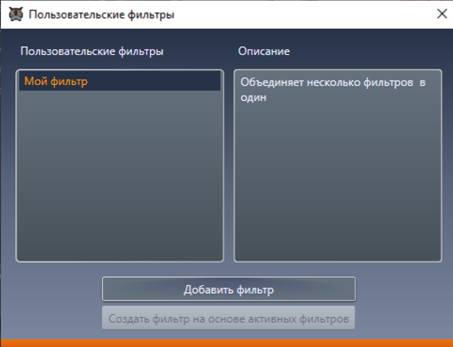
Уже созданные ранее фильтры будут отображаться в списке пользовательских фильтров данного окна. Также рядом со списком находится текстовый редактор с описанием выбранного фильтра. Все манипуляции в конструкторе проводятся из контекстного меню в списке фильтров или с помощью клавиатурных команд. Если вы ещё не добавили ни одного собственного фильтра или удалили все добавленные фильтры, список пользовательских фильтров будет пустым.
Кнопка «Создать фильтр на основе активных фильтров» создаёт фильтр на основе текущих фильтров приложения. Учитывается строка поиска и дерево фильтров. Если строка поиска пуста и в дереве фильтров не отмечено ни одного фильтра, то эта кнопка становится недоступной. Т.е. если вы искали, кпримеру магазины Ашан, и хотите запомнить введенные вами фильтры в главном окне и искать такие магазины включением одного единственного фильтра, сделайте следующее:
- Отметьте все необходимые для поиска фильтры в Дереве фильтров и заполните поле поиска.
- Нажмите Alt+F. Откроется конструктор фильтров.
- Нажмите кнопку «Создать фильтр на основе активных фильтров».
- В открывшемся окне, заполните поле «Название» и нажмите «Сохранить». Подробнее см. Добавление фильтра: Шаг 2.
- Только что созданный вами фильтр будет отображаться внизу Дерева фильтров главного окна. Взаимодействие с ним ни чем не отличается от взаимодействия со стандартными фильтрами приложения.
Для создания нового пользовательского фильтра нажмите кнопку «Добавить фильтр» или выберите команду «Добавить» в контекстном меню списка фильтров. Затем в появившемся окне укажите критерии отбора объектов. Процесс создания фильтра будет описан далее.
Для удаления ранее созданного фильтра выберите пункт «Удалить» в контекстном меню списка фильтров.
Создание нового пользовательского фильтра»
Пользовательский фильтр создаётся на основе списка выбранных вручную базовых фильтров или фильтров по свойствам объекта. Когда к объекту на карте применяется пользовательский фильтр, к нему последовательно применяются все базовые фильтры, входящие в данный сложный фильтр.
Фильтр может быть обычным или альтернативным. В обычном фильтре объект соответствует отбору, если он удовлетворяет всем заданным условиям. В альтернативном фильтре объект соответствует отбору, если он удовлетворяет хотя бы одному из заданных условий. Например, если вы выбрали в качестве базовых фильтров «Здание» и «Магазин», то в случае обычного фильтра здание школы в отбор не попадёт, а в случае альтернативного — попадёт, поскольку удовлетворяет критерию «здание».
Для создания нового пользовательского фильтра выполните следующие шаги:
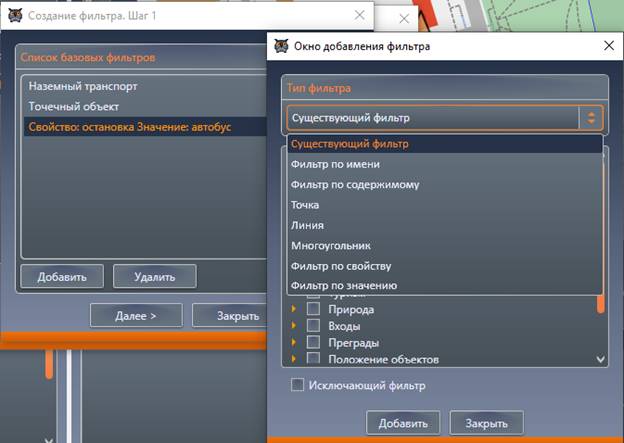
Шаг 1
Обычно для создания новых фильтров используют комбинации уже существующих фильтров. На первом шаге необходимо указать все базовые фильтры, которые будут составлять новый фильтр Окно добавления первого базового фильтра открывается автоматически.
В окне добавления базового фильтра вы видите дерево фильтров, в котором следует отметить те элементы, на основе которых будет создан новый фильтр. Иногда существующих фильтров может не хватить для создания желаемого фильтра, тогда используются базовые фильтры. Для того, чтобы успешно создавать продвинутые фильтры, необходимо знать, что географический объект на карте обозначается с помощью одной или нескольких точек, а также каждый объект имеет набор тегов. Теги объекта — это несколько пар строковых ключей и их значений.
Существует семь базовых фильтров:
- Фильтр по имени — объект обладает указанным именем.
- Фильтр по содержимому — фильтр аналогичен строке поиска. То есть проверяется наличие указанной подстроки в строке тегов.
- Точка — Объект на карте обозначен одной точкой. Например: автобусная остановка или фонарный столб.
- Линия — Объект обозначен на карте с помощью нескольких точек. Например: здание или дорога.
- Многоугольник — Объект обозначен на карте замкнутой линией. Например: здание, водоём.
- Фильтр по свойству — Объект обязан иметь указанное свойство, то есть в тегах объекта должен содержаться указанный ключ.
- Фильтр по значению — Объект обязан иметь указанную пару ключ-значение.
Примечание: Базовые фильтры названы базовыми потому, что все фильтры, как стандартные, так и пользовательские, состоят из комбинаций этих семи фильтров. После добавления хотя бы одного базового фильтра в создаваемый фильтр, будет отображён список уже выбранных фильтров. В этот список можно добавить неограниченное число базовых фильтров.
Любой из фильтров можно сделать своей противоположностью с помощью флажка "Исключающий фильтр". Например, если выбрать фильтр "Магазины" и отметить флажок "Исключающий фильтр ", то получившийся фильтр будет пропускать все объекты кроме магазинов.
Для выбора базового фильтра, выберите необходимый вам тип фильтра из соответствующего списка, заполните дополнительные поля для его создания и нажмите кнопку «Добавить».
На первом шаге вы можете добавить неограниченное число базовых фильтров, которые будут составлять новый фильтр. Уже добавленные фильтры вы можете просмотреть или удалить в соответствующем списке окна «Добавление фильтра, шаг 1». Для выбора дополнительного базового фильтра нажмите кнопку «Добавить».
Когда список базовых фильтров будет полностью сформирован, нажмите кнопку «Далее». Вы перейдете ко второму этапу создания пользовательского фильтра.
Шаг 2
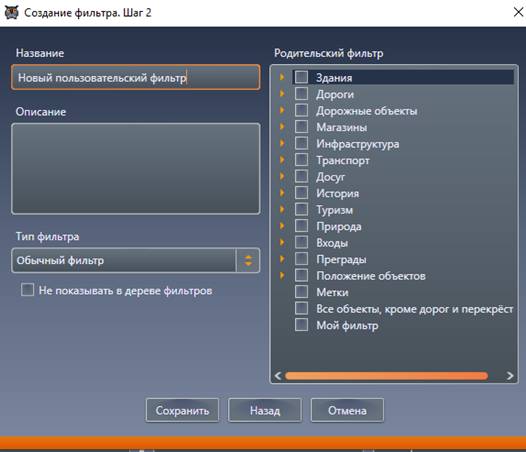
На втором этапе создания пользовательского фильтра необходимо задать имя и описание нового фильтра, а также определить некоторые его свойства:
Данное окно содержит следующие поля:
- Название — Текст, который будет отображаться в дереве фильтров.
- Описание — Текст, который будет отображаться в списке пользовательских фильтров.
- Тип фильтра — обычный или альтернативный (см. «Создание нового пользовательского фильтра»).
- Не показывать в дереве фильтров — Если флажок отмечен, то фильтр не будет показан в дереве фильтров. Это необходимо для тех случаев, когда фильтр нужен только как компонент более сложного фильтра.
- Родительский фильтр — Так как фильтры составляют дерево, то необходимо отметить родительский элемент для нового фильтра. Если ни один элемент не был выбран в качестве родительского, то новый фильтр будет помещён в корень дерева. Т.е. если вы хотите чтобы новый фильтр отображался в дереве в ветке Магазины, отметьте фильтр магазины в данном элементе.
Нажмите кнопку «Сохранить». Пользовательский фильтр будет создан. Вы можете проверить его работу через Дерево фильтров в главном окне.
Дополнительно
Вы можете отредактировать ранее созданный фильтр через контекстное меню списка фильтров. Процесс редактирования аналогичен процессу создания.
Если вы хотите создать подъъэлемент дерева фильтров, который будет содержать другие созданные вами фильтры, вы можете не указывать ни одного базового фильтра при его создании. Просто отмените добавление базового фильтра на первом шаге и сразу переходите на второй. После создания такого фильтра вы сможете назначить его родителем для других своих фильтров. Для этого просто оттметьте его в соответствующем элементе на втором шаге создания нового фильтра. Если у такого фильтра - аггригатора не будет ни одного подъфильтра, он будет соответствовать всем объектам карты. В ином случае если такой элемент отметить в дереве найдутся все объекты, которые соответствуют хотябы одному из его подъфильтров.
Территории
Обычно, когда вы перемещаетесь по карте, вы находитесь на той или иной территории: в каком-либо округе, районе и т.п. Часто это может быть не одно название территории, а сразу несколько: например, Китай-город, Тверской район.
Чтобы посмотреть территории, на которых вы находитесь в данный момент, нажмите Alt+A. Откроется окно «Список текущих территорий», которое также можно вызвать с помощью меню «Обзор местности» -> «Показать список текущих территорий».
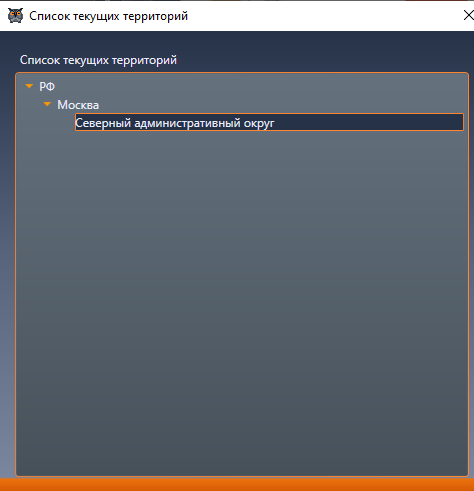
В данном окне территории отображаются в виде дерева, в котором уровень вложенности территории соответствует тому в каких более больших территориях она находится. К примеру, "Москва" будет подъэлементом территории "Россия", а "Восточный административный округ" подъэлементом территории "Москва".
Территориями в приложении считаются не только административные границы, но и любые ограниченные области на карте. К примеру, область ограниченная забором также будет считаться территорией, и "Забор" будет отображаться в данном окне. Дом, если он размечен не точкой, также является территорией. Т.е. если вы находитесь внутри дома, в этом окне будет отображаться дом как территория на одном из нижних уровней дерева. в общем случае, любой объект, который отображается как многоугольник/полигон является территорией.
В процессе движения или перемещения, список территорий изменяется. О каждом изменении состава территорий отображается соответствующее уведомлении в Информации о движении. Также появление этого уведомления сопровождается соответствующим звуком.
Меню программы»
В меню приложения ElVirtualWalking собраны все команды, функции и настройки программы.
- Меню «Файл» — позволяет выполнить настройки программы, импорт и экспорт параметров. Подробнее см. раздел «Настройки».
- Меню «Окно» позволяет перемещаться по элементам управления главного окна приложения.
- Меню «Обзор местности» — содержит все команды, относящиеся к обзору местности и управлению списком объектов поблизости.
- Меню «Навигация» — содержит команды движения, а также позволяет перейти к различным областям главного окна программы.
- Меню «Фильтрация данных» — предоставляет доступ к избранным фильтрам и конструктору.
- Меню «Карта» - позволяет управлять графической картой приложения.
- Меню «Справка» — предоставляет доступ к справочной информации и к окну информации о программе, такой как версия и состояние активации. Здесь вы можете активировать программу, нажав кнопку «Активировать», если не сделали этого при установке приложения.
Ниже подробно описаны настройки приложения, доступные из меню «Файл» -> «Настройки». Также окно настроек приложения можно вызвать нажатием клавиши F10.
Настройки приложения ElVirtualWalking»
Чтобы открыть окно настроек приложения, выберите пункт «Настройки» в меню «Файл» или нажмите клавишу F10. Это окно содержит несколько вкладок:
- Отображение данных;
- Движение;
- Информация о движении;
- Звуки;
- Описание местоположения;
- Язык;
- Разное.
На каждой вкладке есть три следующие кнопки: кнопка «Сброс настроек», которая позволит вернуть настройки к установкам по умолчанию; кнопка «Сохранить», которая позволит сохранить выполненные настройки; и кнопка «Отмена», которая позволит закрыть окно настроек без сохранения изменений и вернуться в главное окно программы.
Вкладка «Отображение данных»
На этой вкладке находятся настройки, влияющие на представление и количество выдаваемых приложением данных.
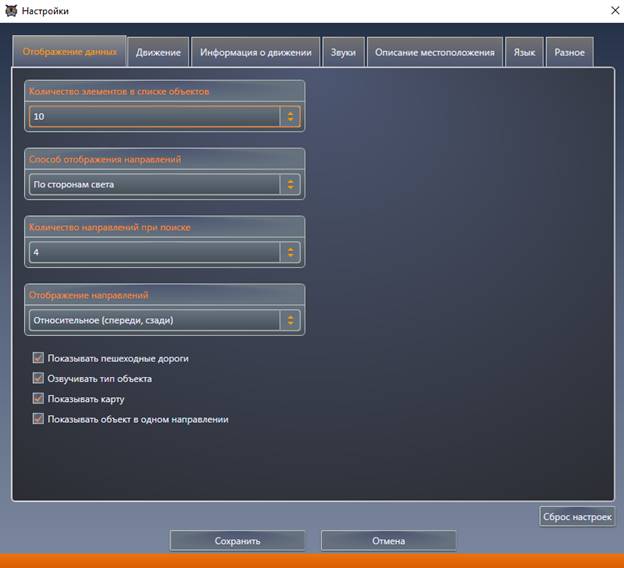
Вкладка содержит следующие настройки:
- Количество элементов в списке объектов — Определяет максимальное количество элементов, которое может быть показано в списке объектов поблизости за один раз. Если объектов слишком много, будут показаны только ближайшие из них. Можно установить значение от 10 до 25. Значение по умолчанию — 10 объектов.
- Способ отображения направлений — Определяет, как указывать направление на объект: по сторонам света, по циферблату или в градусах. Значение по умолчанию — По сторонам света.
- Количество направлений при поиске — Эта настройка относится к фильтрации по направлению. При поиске по направлению можно фильтровать объекты по четырём направлениям (север, запад, юг, восток) или по восьми (север, северо-запад и т.д.). Если включено 8 направлений, то в меню «Обзор местности» — «Фильтровать по направлению» становятся доступны дополнительные варианты, например, «Сзади справа» или «Впереди слева» и соответствующие им клавиатурные команды — сочетания стрелок (вверх + влево, вниз + влево и т.д.). Значение по умолчанию — 8 направлений.
- Отображение направлений — Определяет, как программа будет указывать направления: в абсолютном режиме (север, юг) или в относительном режиме (спереди, сзади). Значение по умолчанию — Относительное.
- Показывать пешеходные дороги — Если флажок не отмечен, то все пешеходные дороги, а также перекрёстки пешеходных дорог не будут отображаться при поиске объектов. По умолчанию флажок установлен.
- Озвучивать тип объекта — Если флажок не отмечен, то тип объекта при обзоре объектов озвучиваться не будет. По умолчанию флажок отмечен.
- Показывать карту — Если этот флажок не отмечен, то в главном окне приложения не будет отображаться графическая карта, вместо неё будет отображаться кнопка включения карты. По умолчанию флажок установлен.
- Показывать объект в одном направлении — В тех случаях, когда объект достаточно большой, он может попадать сразу в несколько направлений: например, парк может находиться и сзади слева, и слева, и впереди слева. Если этот флажок отмечен, то при фильтрации по направлению объект будет отображаться только в одном направлении — в том, где он находится ближе всего. Если флажок не отмечен, то объект будет отображаться во всех направлениях, которым соответствует хотя бы одна точка объекта. По умолчанию флажок установлен.
Вкладка «Движение»
На этой вкладке находятся настройки движения по дорогам и отслеживания объектов.
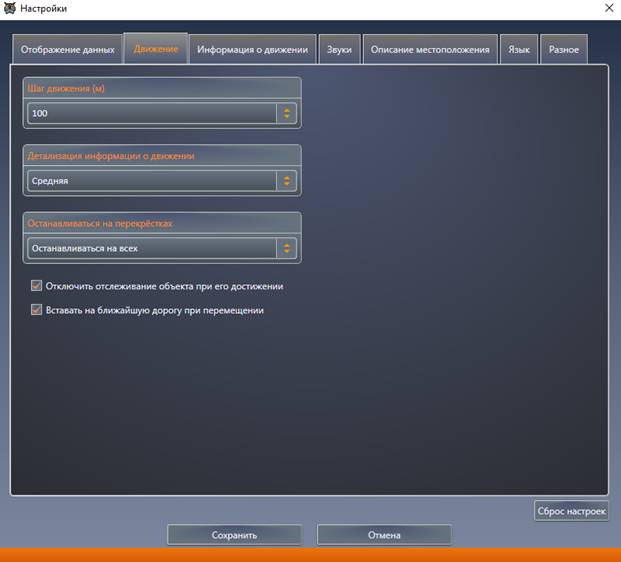
- Шаг движения — Определяет расстояние, на которое вы будете перемещаться в режиме свободного перемещения и при движении по дороге за один шаг (одно нажатие клавиши F5). Значение по умолчанию — 100 метров.
- Детализация информации о движении — В зависимости от выбранного уровня детализации в списке «Информация о движении» будет выводиться разное количество информации. Значение по умолчанию — Средняя.
- Останавливаться на перекрёстках — Если эта настройка включена, при движении по дорогам вы будете автоматически останавливаться по достижении перекрёстков. Доступны следующие варианты: «Не останавливаться» — вы не будете останавливаться на перекрёстках; «Останавливаться только на основных» — будут игнорироваться перекрёстки с пешеходными дорогами; «Останавливаться на всех» — вы будете останавливаться на всех перекрёстках, в том числе и на перекрёстках пешеходных дорог. Значение по умолчанию — «Останавливаться на всех».
- Отключить отслеживание объекта при его достижении — Если этот флажок отмечен, отслеживание объекта автоматически отключится, когда вы переместитесь близко к этому объекту. По умолчанию флажок установлен.
- При перемещение вставать лицом к ближайшему зданию — Если этот флажок отмечен, то при перемещении через окно выбора местоположения и при перемещении к выбранному объекту, в том числе и к меткам, направление взгляда будет устоновлено на ближайшее именованное здание. Если такое здание не будет найдено в радиусе 500 метров, то направление взгляда будет установлено на север. По умолчанию флажок неустановлен.
- Вставать на ближайшую дорогу при перемещении — Если этот флажок отмечен, то при каждом перемещении к объекту ваше местоположение окажется не на самом объекте, а на ближайшей точке ближайшей к выбранному объекту дороги. По умолчанию флажок установлен.
Вкладка «Информация о движении»
В этой вкладке вы можете настроить какие сообщения будут показываться в элементе Информация о движении главного окна, а какие скрываться. В отличии от фильтрации сообщений из самого элемента Информация о движении, в котором фильтрация сбрасывается после закрытия приложения, настройки примененные в данной вкладке сохраняются на постоянной основе.
В элементе «Список типов сообщений», отображается список всех типов сообщений, которые могут встретиться в информации о движении. Вы можете снимать/устанавливать флажки с выбранных типов. В соответствии с состоянием флажка сообщение будет скрываться/показываться в главном окне.
В элементе «Описание события», отображается пояснение о том когда выбранное в списке событие возникает.
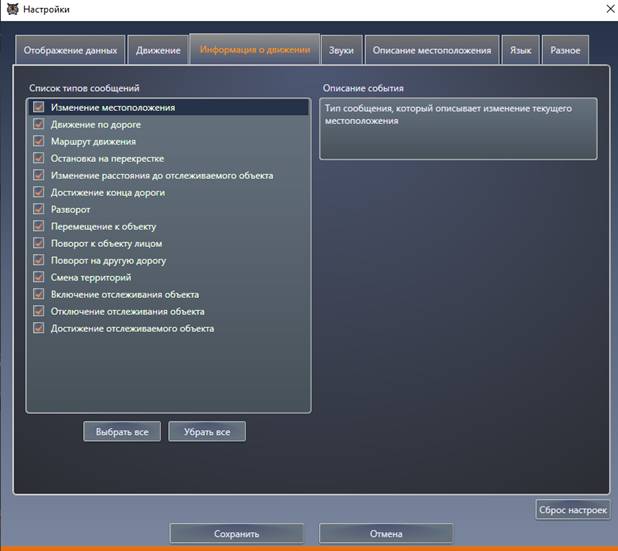
Эти настройки также можно применить из контекстного меню области «Информация о движении», как описано в разделе «Информация о движении».
Вкладка «Звук»
Чтобы помочь вам ориентироваться в происходящих в программе событиях, многим из них в ElVirtualWalking назначен собственный звук. На вкладке «Звук» можно настраивать все звуки в ElVirtualWalking: отключить звук для любого события, изменить его громкость, заменить на свой собственный звук.
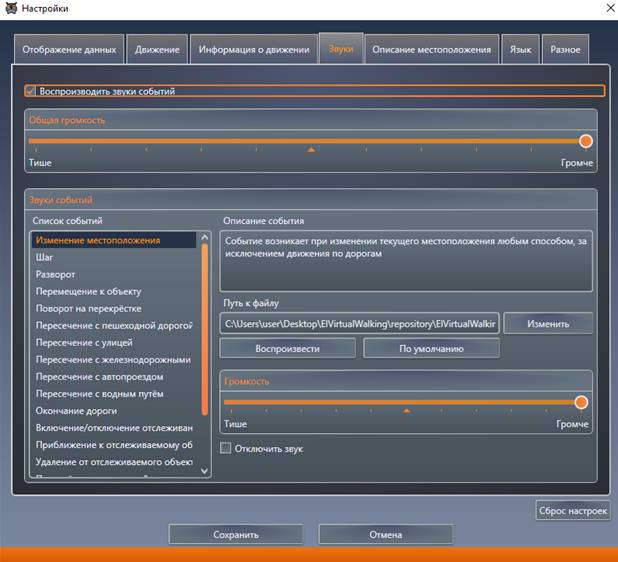
- Воспроизводить звуки — Если этот флажок не отмечен, никакие звуки в программе воспроизводиться не будут. По умолчанию флажок установлен.
- Общая громкость — Это ползунок, с помощью которого можно настроить общую громкость всех звуков в программе.
- Список событий — Содержит список всех событий, которые имеют звуковую индикацию. Чтобы выбрать одно из событий, перейдите к списку событий, нажимая клавишу Tab, а затем выберите событие с помощью стрелок вверх/вниз.
- Описание события — В этом поле редактирования описано, при каких условиях наступает выбранное событие.
- Путь к файлу — Это поле редактирования содержит путь к звуковому файлу, который воспроизводится при возникновении выбранного события. Чтобы указать другой файл, нажмите кнопку «Изменить» и выберите свой собственный звуковой файл для этого события.
- Воспроизвести — Эта кнопка воспроизводит выбранный звук с использованием текущих настроек.
- По умолчанию — Эта кнопка возвращает настройки события в первоначальное состояние.
- Громкость — Этот ползунок настраивает громкость звука для выбранного события.
- Отключить звук — Если этот флажок отмечен, то для выбранного события звуковая индикация будет отключена.
Вкладка «Описание местоположения»
Эта вкладка содержит настройки, которые касаются текстового описания местоположения.
- Учитывать здания на расстоянии — Описание местности базируется на описании вашего местоположения относительно ближайшего здания. Эта настройка позволяет определить расстояние, на котором будет производиться поиск ближайшего здания. Значение по умолчанию — 25 метров.
- Учитывать иные ориентиры на расстоянии — Кроме зданий, существуют и другие объекты, которые могут быть интересны при ориентировании на местности. Эта настройка позволяет определить расстояние, на котором будет производиться поиск объектов-ориентиров. Значение по умолчанию — 10 метров.
Вкладка «Язык»
Эта вкладка содержит настройки, которые касаются языка на котором выводится информация пользователю .
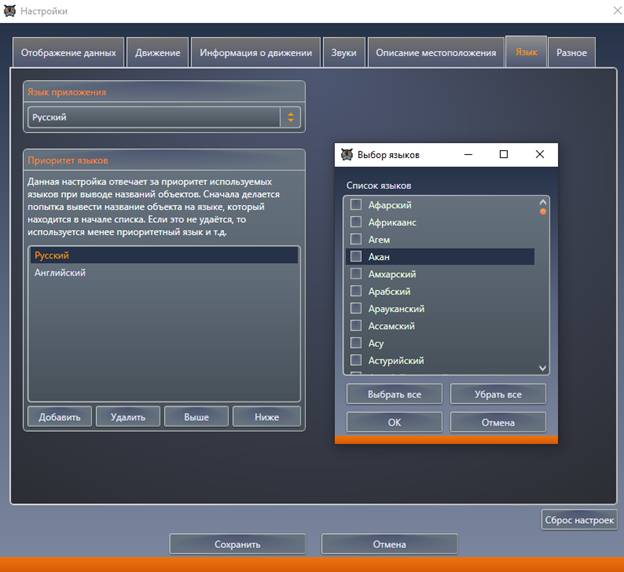
- Язык приложения — эта настройка позволяет выбрать язык интерфейса приложения. Значение по умолчанию зависит от языка операционной системы.
- Приоритет языков — эта настройка отвечает за приоритет используемых языков при выводе названий объектов. Сначала делается попытка вывести название объекта на языке, который находится в начале списка. Если это не удаётся, то используется менее приоритетный язык и так далее. Значение по умолчанию зависит от языка операционной системы.
Кнопка «Добавить» позволяет добавить новый язык в список приоритета языков, а кнопка «Удалить» соответственно удаляет выделенный язык из списка.
Кнопка «Выше» позволяет переместить вверх по списку выделенный язык в списке приоритета языков, а кнопка «Ниже» соответственно перемещает выделенный язык ниже по списку.
Вкладка «Разное»
На этой вкладке собраны все остальные настройки приложения.
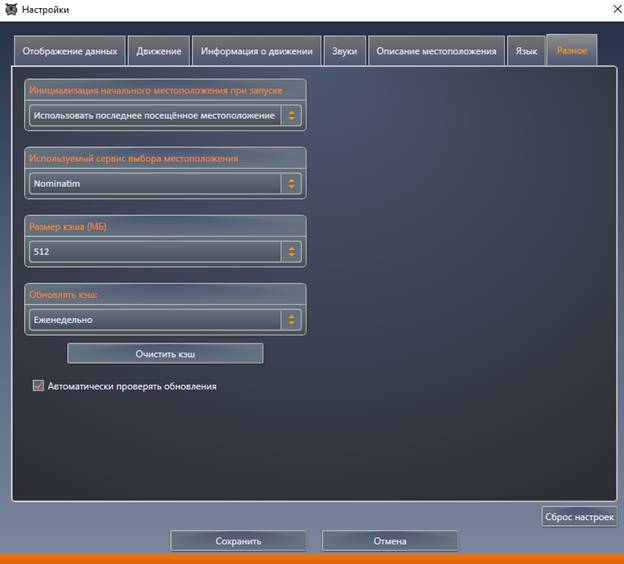
- Инициализация начального местоположения при запуске — Эта настройка регулирует, куда вы попадёте при открытии приложения. Существует два варианта: «Использовать последнее посещённое местоположение» — будет использовано ваше последнее сохранённое местоположение; «Использовать фактическое местоположение» — при запуске приложения будет сделана попытка получить от операционной системы сведения о вашем текущем местоположении. Значение по умолчанию — «Использовать последнее посещённое местоположение».
- Используемый сервис выбора местоположения — В зависимости от этой настройки для преобразования адреса в географические координаты используется сервис Google или Nominatim. Значение по умолчанию — Google.
- Размер кэша (Мб) — Определяет максимальный размер кэша на диске. Значение по умолчанию — 512 Мб.
- Обновлять кэш — Определяет интервал времени, по истечении которого будет производиться попытка обновить кэш свежими данными с сервера. Значение по умолчанию — Еженедельно.
- Очистить кэш — Эта кнопка позволяет принудительно очистить кэш.
- Автоматически проверять обновления — Если этот флажок отмечен, вы будете получать уведомления о выходе новых версий программы. По умолчанию флажок установлен.
Импорт и экспорт параметров
Приложение ElVirtualWalking позволяет импортировать и экспортировать все возможные параметры и данные.
Чтобы импортировать параметры, выберите пункт «Импорт параметров» из меню «Файл» и в появившемся окне укажите путь к файлу экспорта ElVirtualWalking. Вам будут предложены доступные к импорту параметры и данные. Выберите все параметры и данные, которые хотите импортировать, и нажмите кнопку «Импортировать».
Для того чтобы экспортировать параметры, выберите «Экспорт параметров» из меню «Файл». В появившемся окне выберите все параметры и данные, которые необходимо экспортировать. В настоящее время, вы можете экспортировать/импортировать:
- Параметры отображения данных;
- Параметры движения;
- Параметры информации о движении;
- Параметры звука;
- Параметры описания местоположения;
- Параметры языка;
- Прочие параметры;
- Пользовательские фильтры;
- Установленные метки;
- Состояние дерева фильтров;
- Текущее местоположение;
- Избранные фильтры.
Затем нажмите кнопку «Экспортировать».
Клавиатурные команды
Область определения местоположения (область карты)
- Enter — Озвучить ближайший объект.
- Стрелки вверх/вправо/вниз/влево — Озвучить ближайший объект в выбранном направлении (Если в настройках количество направлений при поиске установлено значение «Восемь», то можно использовать сочетания стрелок. Например: стрелка вверх и стрелка влево).
- Shift+Enter — Перейти к ближайшему объекту.
- Shift+Одна из клавиш-стрелок — Перейти к ближайшему объекту в выбранном направлении.
- Alt+ctrl+shift+Одна из клавиш-стрелок — Повернуться лицом к ближайшему объекту в выбранном направлении.
- Ctrl+Delete — Отключает все активные фильтры.
- Цифры от 0 до 9 —применить один из стандартных фильтров.
Главное окно
- Alt+Enter —Отобразить список ближайших объектов без направления.
- Alt+Одна из клавиш-стрелок — Отображает список ближайших объектов в указанном направлении.
- F3 — Перейти к полю поиска объектов.
- Ctrl+F — Перейти к дереву фильтров.
- F11 — Перейти к информации об отслеживаемом объекте.
- F12 — Изменить местоположение.
- F4 — Озвучить направление взгляда.
- Ctrl+F4 — Озвучить направление движения.
- Alt+O — Перейти к списку объектов.
- Alt+F4 — Завершить работу приложения.
- F5 — Двигаться вперёд по дороге.
- F6 — Развернуться назад (в противоположном направлении дороги).
- F7 — Перейти к списку дорог текущего перекрёстка (варианты поворота).
- F8 — Перейти к информации о движении.
- Alt+F — Вызвать окно конструктора фильтров.
- F10 — Вызвать окно настроек.
- Ctrl+Цифры от 0 до 9 —Применить один из избранных фильтров.
- Alt+Цифры от 0 до 9 — Изменить шаг движения.
- Ctrl+Shift+(A,S,W,D, q, e, x, c) — Переместиться в указанном направлении (режим свободного перемещения).
- Alt+A — Открыть список текущих территорий.
- Ctrl+F9 — Открыть окно Где Я.
- Alt+D — В списке объектов вызвать окно подробной информации об объекте.
- Enter — В списке объектов переместиться к выбранному объекту.
- Пробел — В списке объектов повернуться лицом к выбранному объекту.
- Alt+C — Скопировать текущие координаты в буфер обмена.
- Ctrl+Shift+M — Вызов окна установки метки по текущим координатам.
- Alt+F12 — Переход по фактическим координатам пользователя (испоьзуется сервис геолокации windows).
- Alt+I — Вызов окна списка перекрёстков текущей улицы.
- Alt+B — Вызов подробнай информации о ближайшем здании (если таковое имеется).
- Alt+P —Поворот по направлению улицы.
Карта
- Alt+E — Развернуть / свернуть карту.
- Alt+H — Скрыть / показать карту.
- Alt+Shift+(A,S,W,D) — Подвинуть карту в указанном направлении.
- ALT+Плюс — Увеличить масштаб карты.
- Alt+Минус — Уменьшить масштаб карты.
Конструктор фильтров
- Ctrl+D — Создать новый фильтр.
- Delete — В списке фильтров удалить выбранный фильтр.
- F2 — В списке фильтров открыть окно переименования фильтра.
- Ctrl+F2 — В списке фильтров открывает окно редактирования выбранного фильтра.
Контактная информация
По всем вопросам, связанным с программой ElVirtualWalking, обращайтесь, пожалуйста, в компанию Элита Групп.
Веб-сайт: http://elitagroup.ru
Номер телефона: +7 (495) 748-96-77
Факс: +7 (495) 706-50-64
Электронная почта: support@elitagroup.ru